

Dolibarr Mobile – Dolibarr dans votre poche
Documentation de l’application Android · version 2.1 · éditeur NSINFO
Sommaire
Dolibarr Mobile est une application Android éditée par NSINFO. Elle vous permet de consulter et de mettre à jour les données de votre propre serveur Dolibarr (CRM et ERP) depuis un téléphone ou une tablette, grâce à l’API REST de Dolibarr.
Application indépendante. Dolibarr Mobile est un projet non officiel, sans lien avec l’association Dolibarr. L’application n’a aucun serveur : elle ne parle qu’à votre Dolibarr, et l’éditeur ne reçoit aucune de vos données.
Aux utilisateurs de Dolibarr qui doivent retrouver une information ou saisir une action simple hors du bureau : commerciaux en déplacement, techniciens, gérants, personnel d’atelier ou de magasin. Elle ne remplace pas l’interface web de Dolibarr : elle en reprend l’essentiel dans un format adapté au mobile.
La clé API donne accès à vos données avec les droits de l’utilisateur. Ne la communiquez pas, ne la publiez pas, et utilisez de préférence un utilisateur dédié aux droits limités. Cette documentation n’en contient aucune.
L’application n’ajoute aucun droit : elle voit exactement ce que l’utilisateur de la clé a le droit de voir et de faire. Chaque module (tiers, devis, factures…) doit être activé dans Dolibarr et autorisé à l’utilisateur. Sinon, le module apparaît grisé avec un cadenas (voir le dépannage).
Si l’utilisateur peut lire les informations de la société (/setup/company, réservé aux administrateurs), l’application affiche le logo de la société dans l’en-tête du menu. Dans le cas contraire, ou si aucun logo n’est défini, elle affiche le « D » Dolibarr par défaut. Ce n’est pas une erreur.
DolibarrMobile-2.1-install.apk fourni par NSINFO, sur le téléphone (téléchargement, e-mail, partage de fichiers).Une fois l’installation terminée, vous pouvez retirer l’autorisation « sources inconnues » accordée à l’application qui a servi à ouvrir le fichier.
Comme l’application n’est pas installée depuis le Play Store, Google Play Protect peut afficher un avertissement du type « Application non reconnue » ou proposer une analyse. Ce message est normal pour une application distribuée hors Play Store. Si vous avez reçu le fichier directement de NSINFO, choisissez Installer quand même (ou Plus de détails, puis Installer quand même).
Une publication sur Google Play est prévue, mais l’application n’y est pas encore disponible. Cette page sera mise à jour à sa mise en ligne.
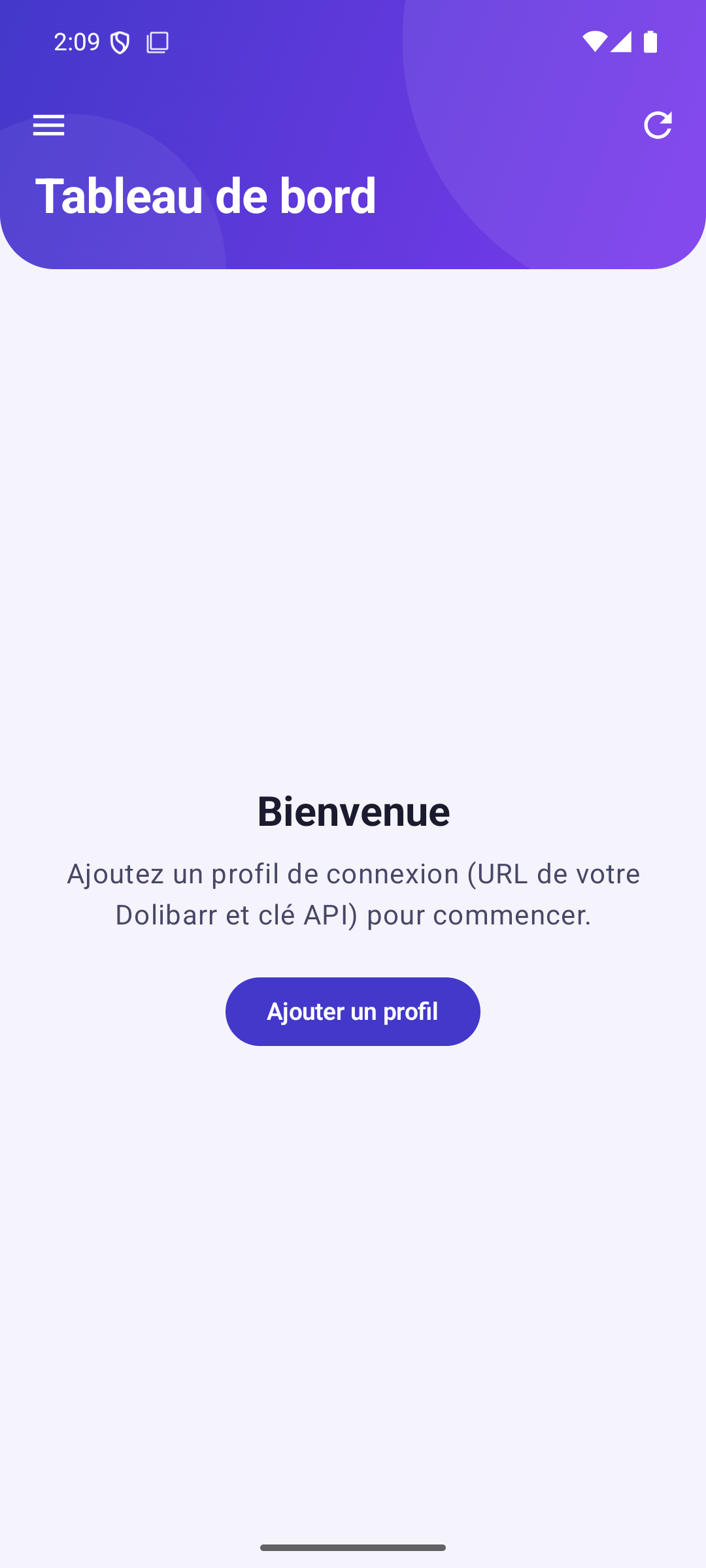
Au premier lancement, l’application affiche « Bienvenue » : il faut ajouter un profil de connexion.
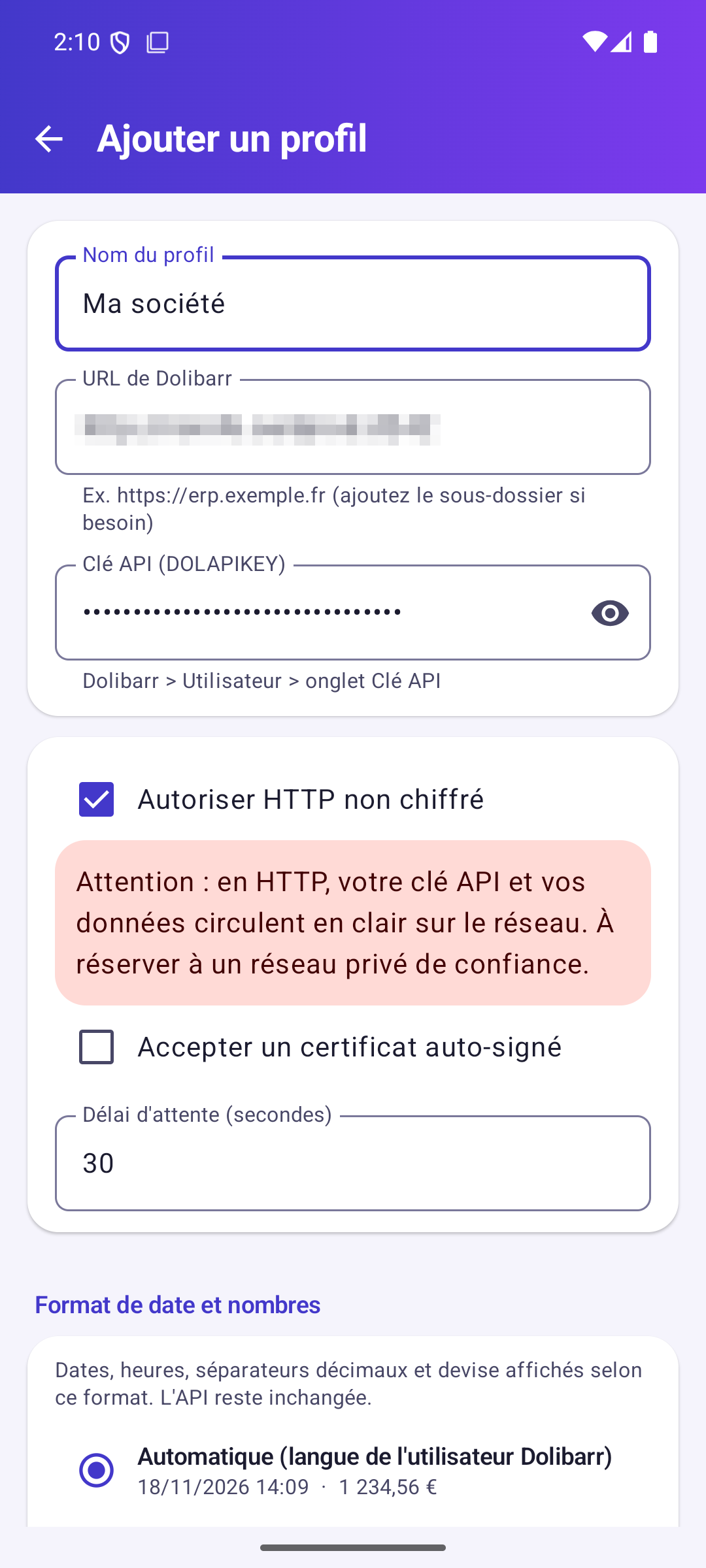
https://erp.exemple.fr. Ajoutez le sous-dossier si Dolibarr n’est pas à la racine du site.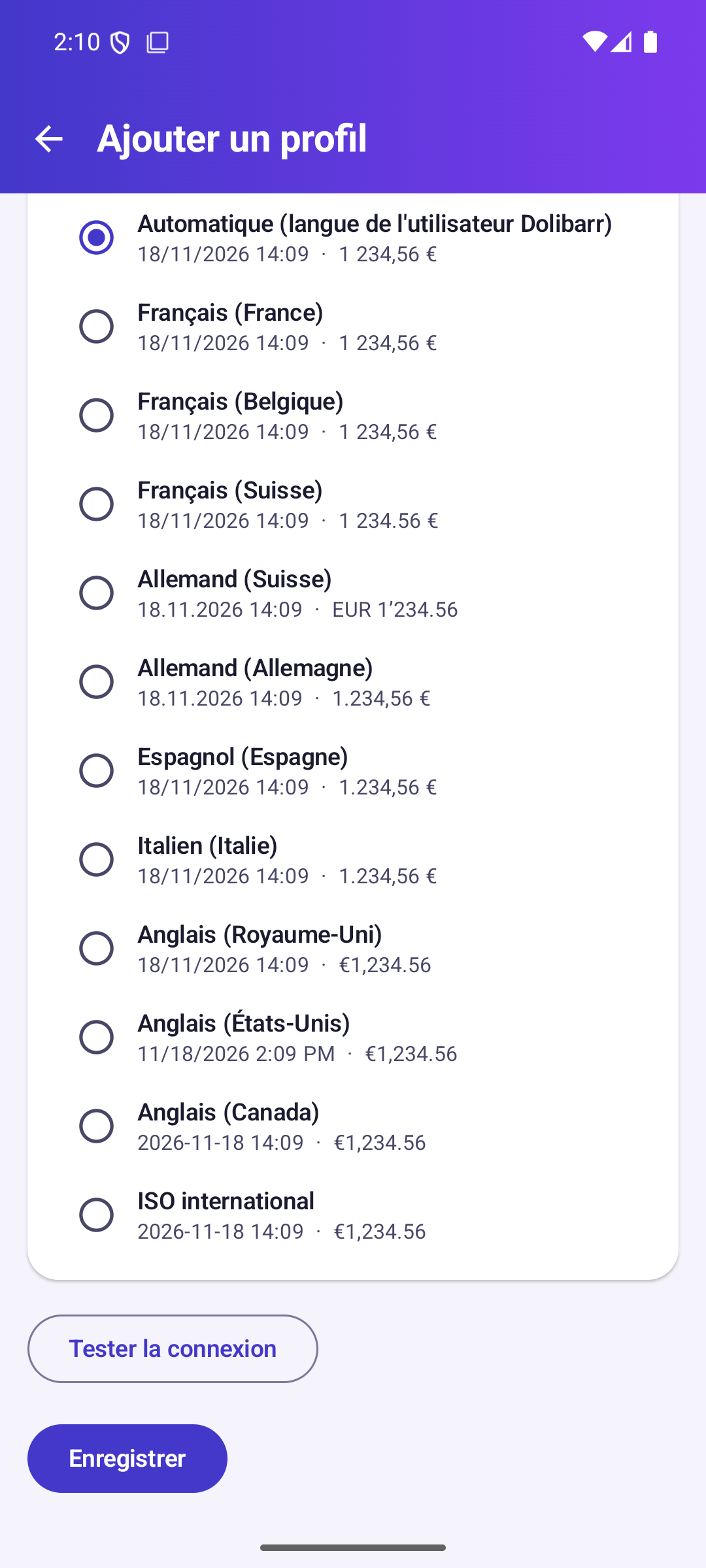
Par défaut, l’application refuse toute adresse en http:// : utilisez https://. Deux options existent pour des cas particuliers, désactivées par défaut :
Mise en garde. En HTTP, votre clé API et vos données circulent en clair sur le réseau et peuvent être lues par un tiers. Avec un certificat auto-signé accepté, une interception est possible. Réservez ces options à un réseau privé de confiance et préférez un vrai certificat HTTPS.
La clé API est stockée chiffrée sur l’appareil (EncryptedSharedPreferences, protégée par l’Android Keystore).
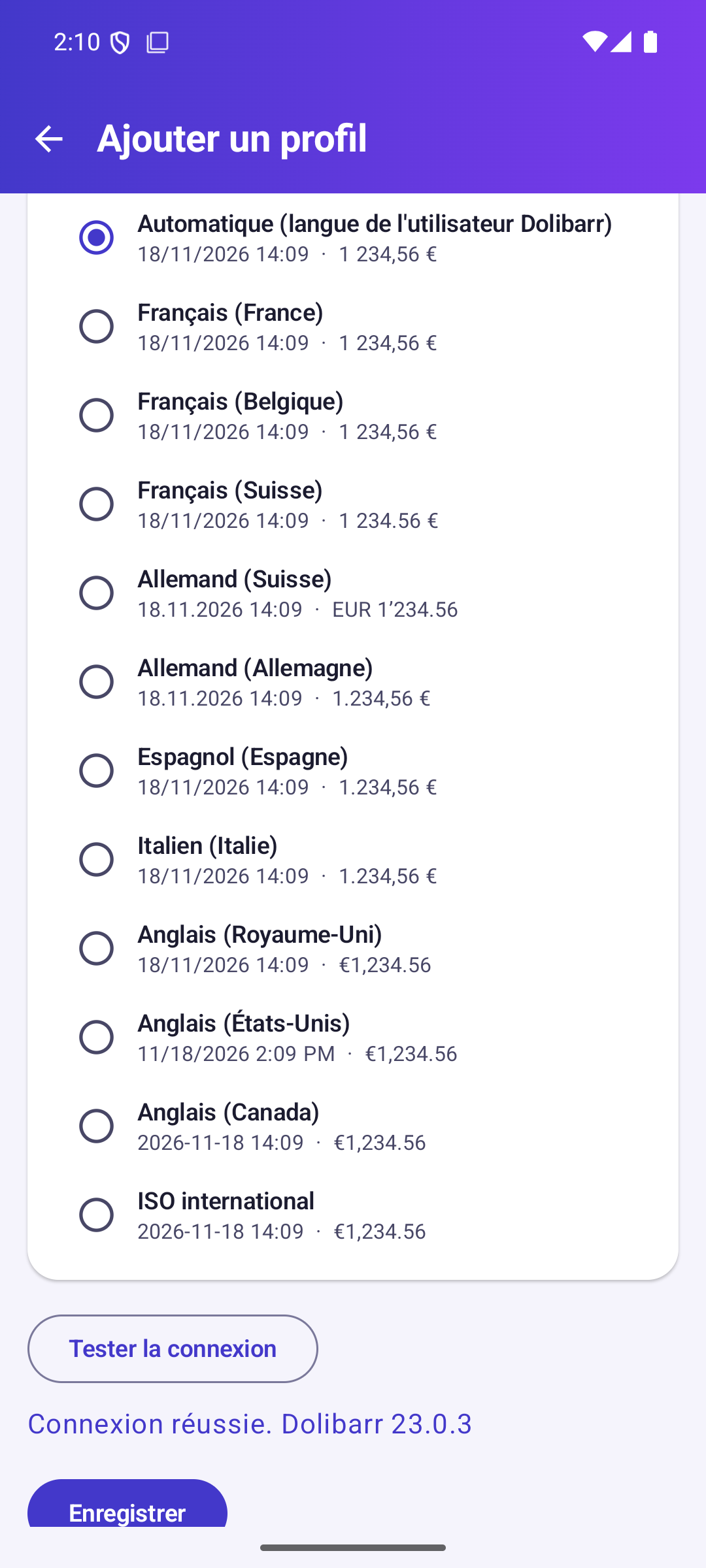
Avant d’enregistrer, appuyez sur Tester la connexion : l’application interroge le serveur et affiche « Connexion réussie. Dolibarr X.Y.Z ». Puis appuyez sur Enregistrer.
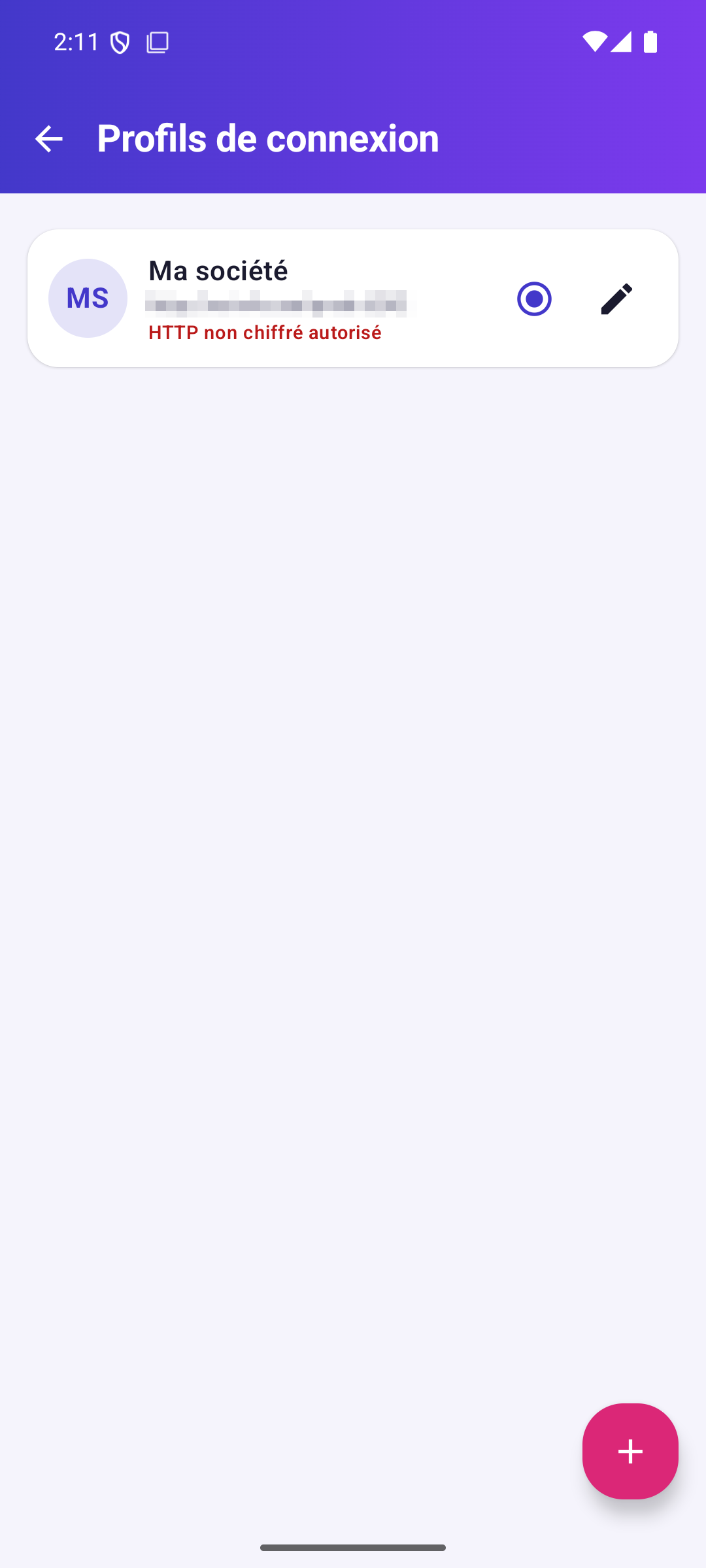
Dans Réglages > Profils de connexion, vous retrouvez vos profils, vous pouvez en sélectionner un (c’est le profil actif), le modifier, le supprimer ou en ajouter avec le bouton +. Pour une clé API déjà enregistrée, laissez le champ vide pour la conserver. Supprimer un profil efface sa clé de l’appareil.
Le tableau de bord affiche le nom du profil actif, la version de Dolibarr et six tuiles : Tiers, Devis ouverts, Commandes, Factures impayées, Tickets ouverts et Événements du jour. Appuyer sur une tuile ouvre la liste correspondante avec le bon filtre. Tirez l’écran vers le bas pour actualiser.
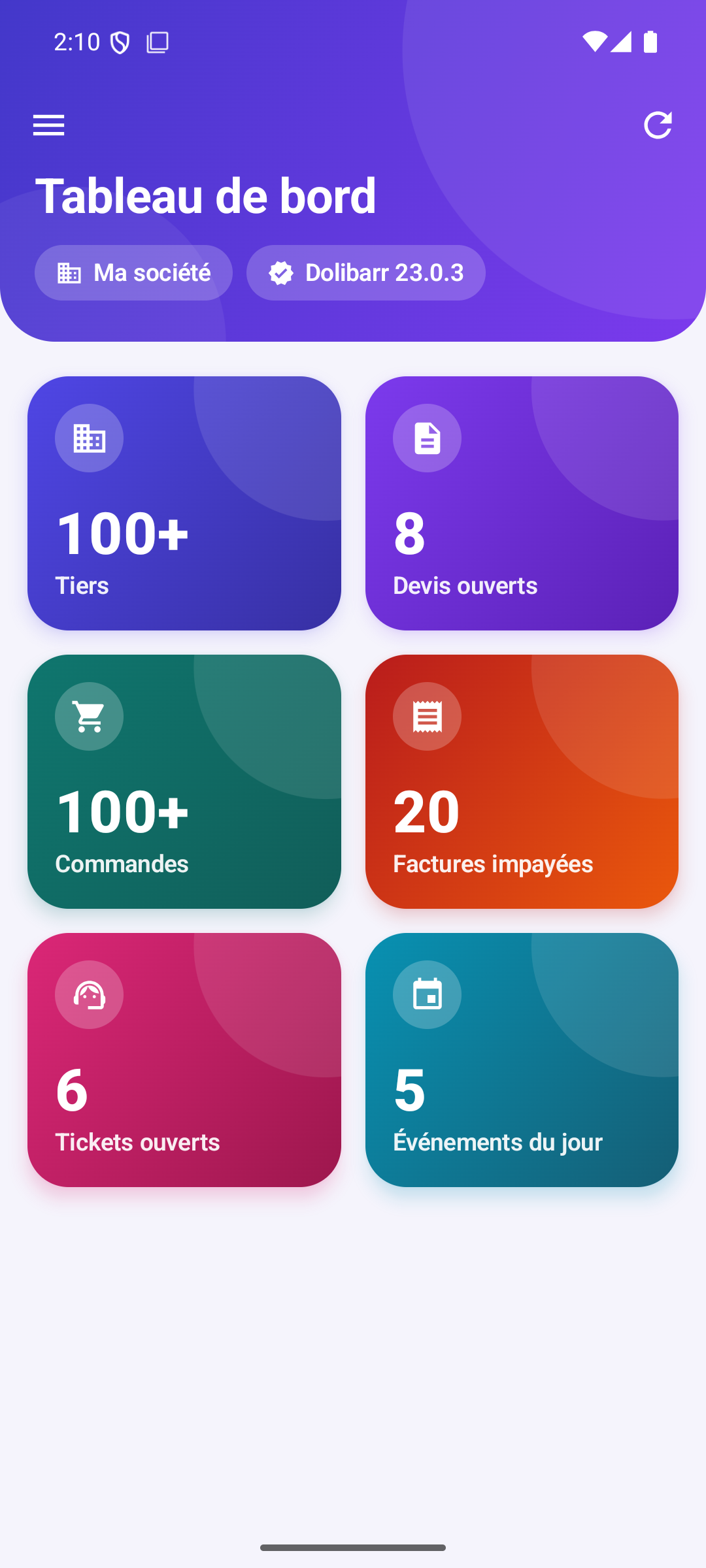
Les compteurs s’arrêtent à « 100+ » pour limiter les échanges avec le serveur. Une tuile affichant un cadenas indique un module non autorisé pour votre clé API.
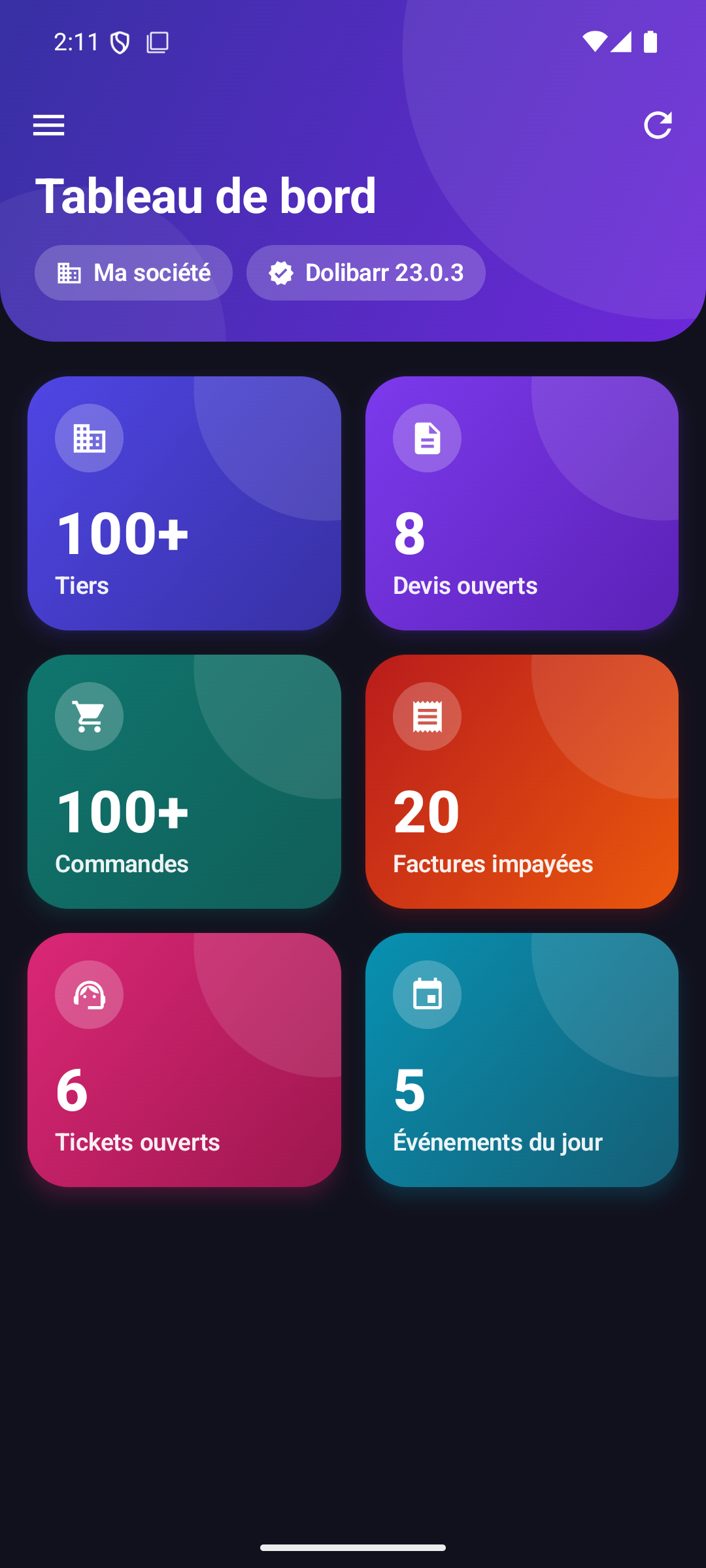
Le thème sombre est aussi disponible (section 10) :
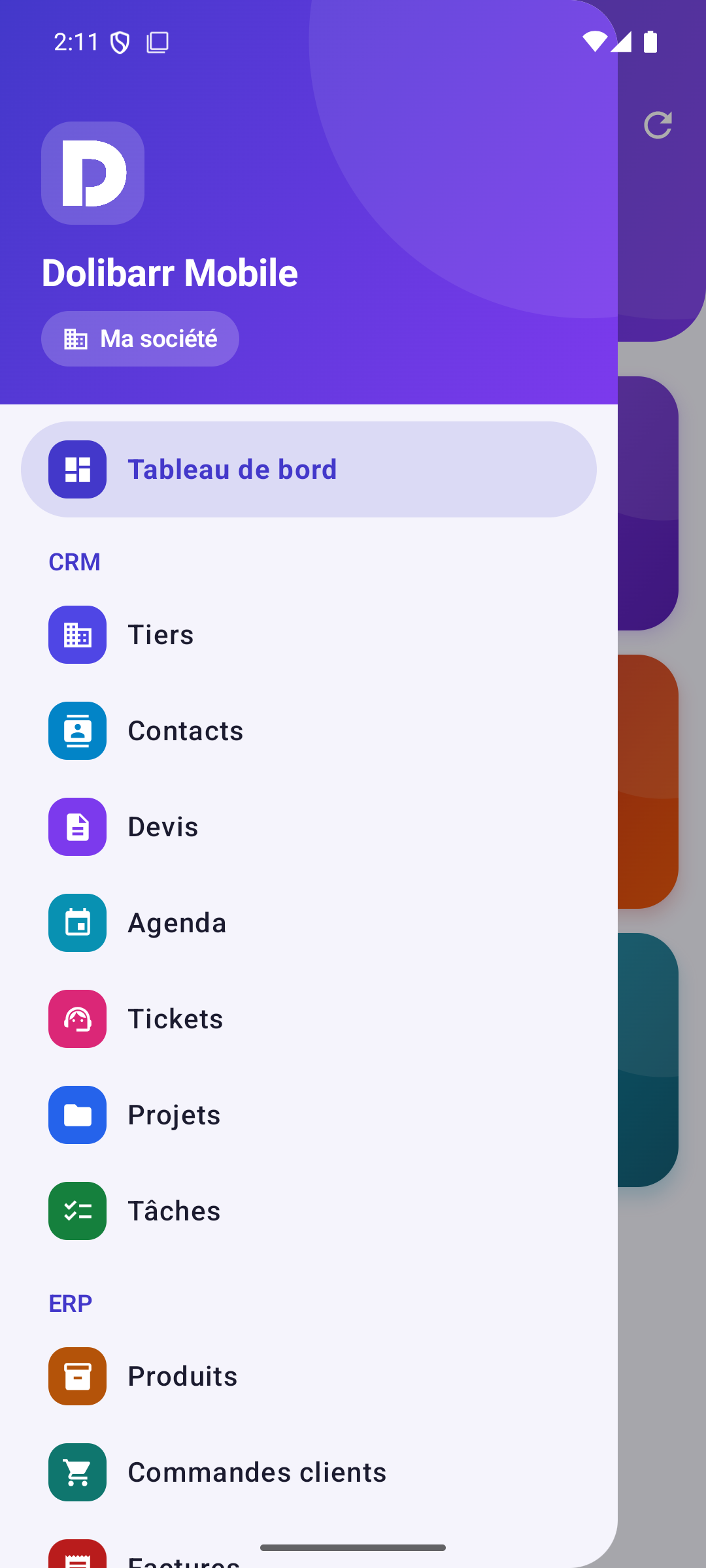
Ouvrez le menu avec l’icône en haut à gauche. L’en-tête montre le logo de la société (ou le « D » Dolibarr, voir 2.4) et le profil actif. Les entrées sont regroupées en CRM et ERP.
Plus bas : Scanner un produit, Réglages et Politique de confidentialité.
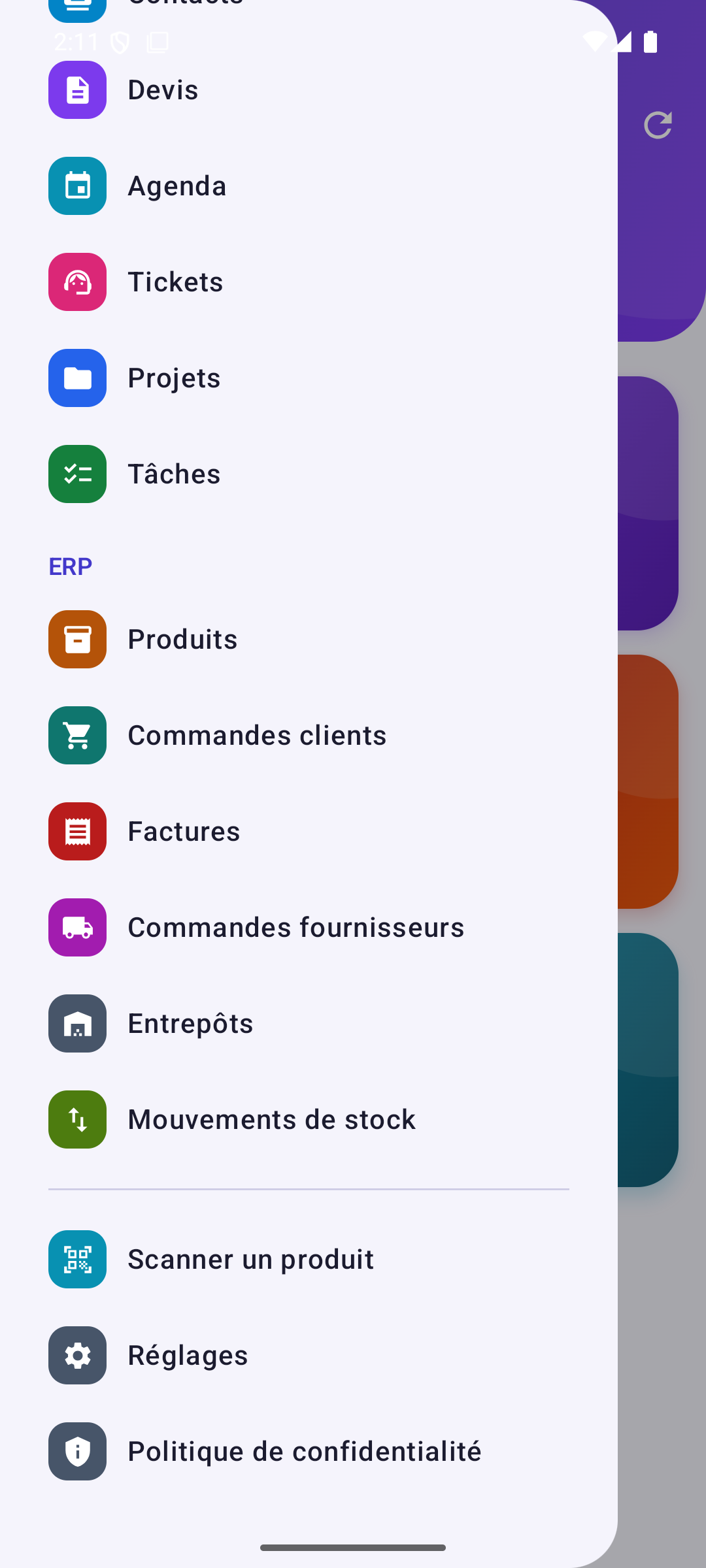
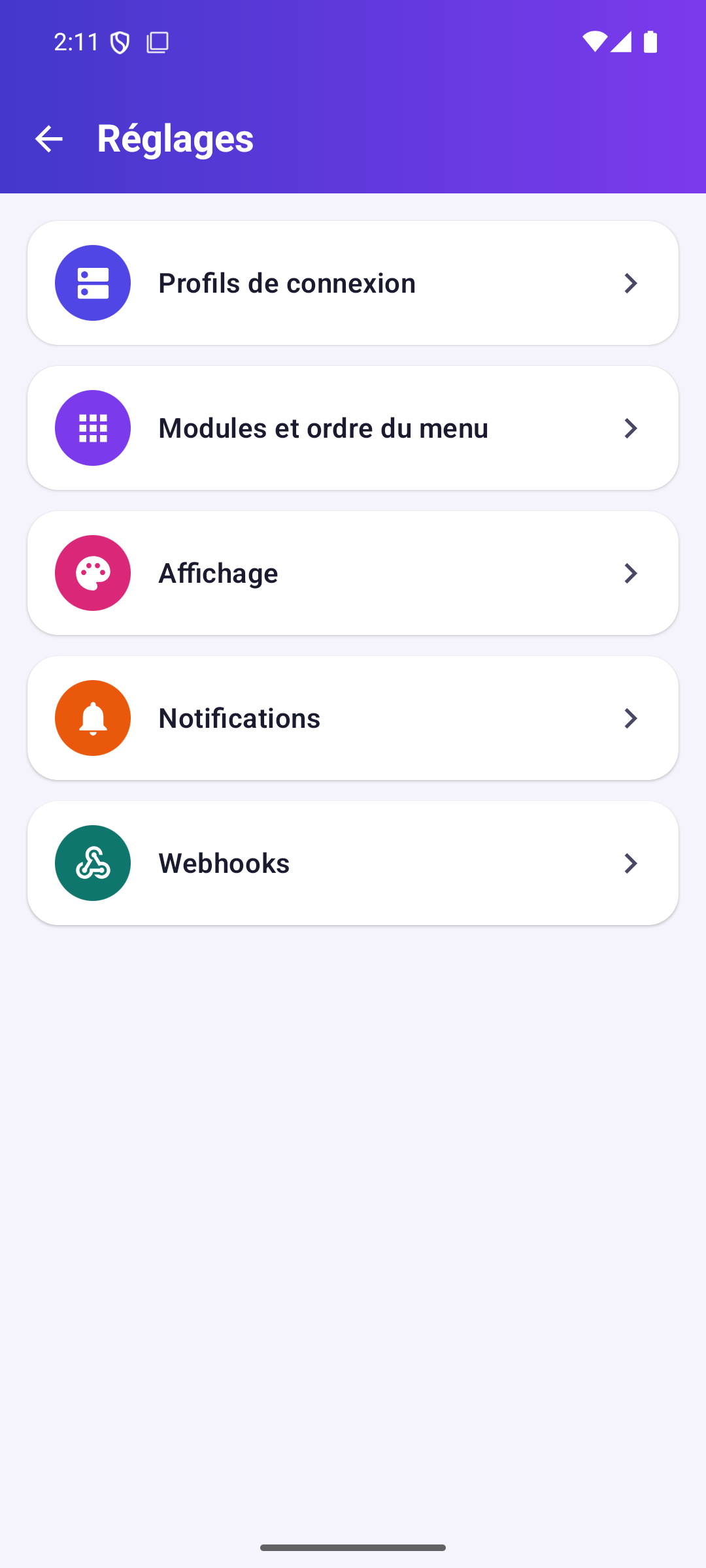
Dans Réglages > Modules et ordre du menu, vous pouvez masquer des modules et réordonner le menu avec les flèches Monter et Descendre.
| Fonction | Fonctionnement |
|---|---|
| Liste | Titre, sous-titre, montant ou information à droite, pastille de statut. Tirez vers le bas pour actualiser ; la suite se charge en faisant défiler (pagination). |
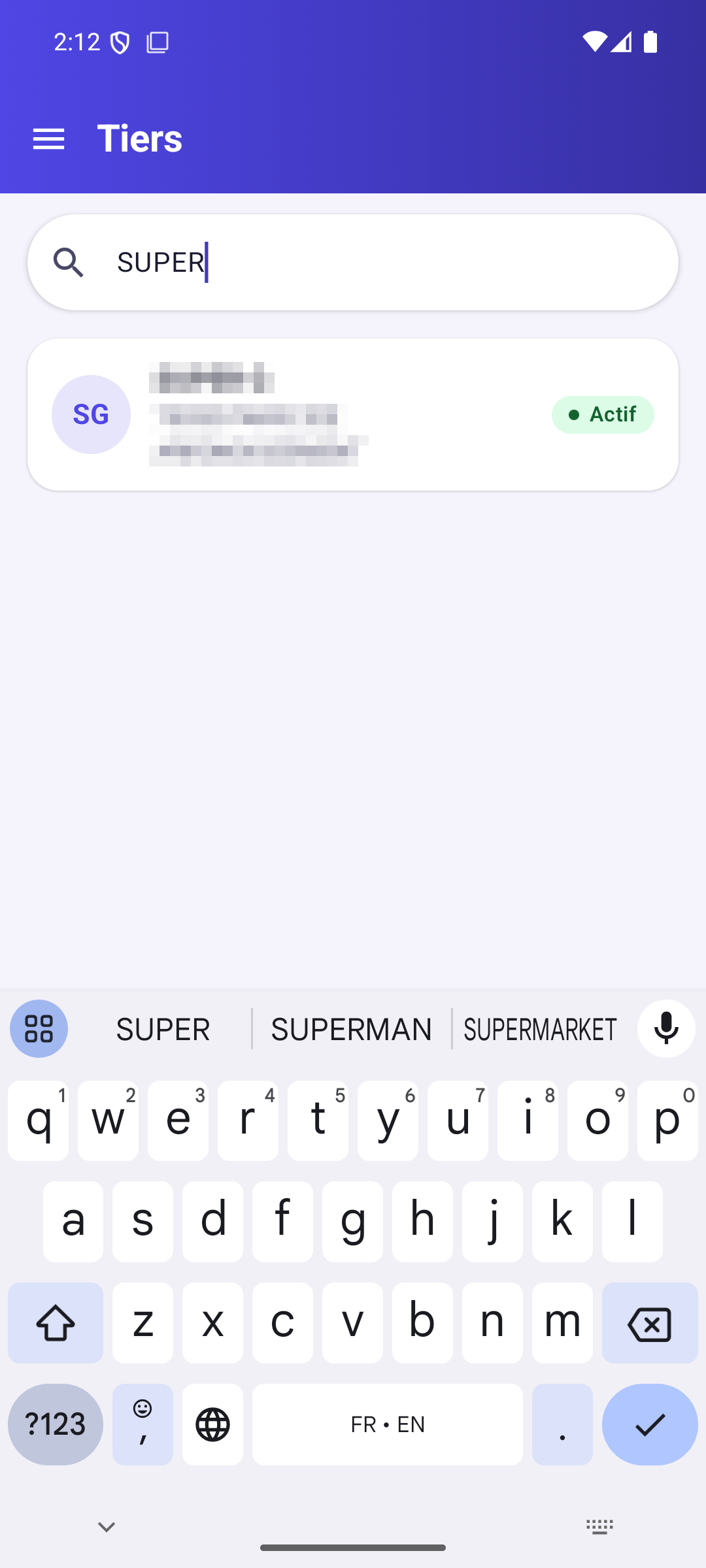
| Recherche | L’icône de recherche filtre sur plusieurs champs propres au module (nom, référence, e-mail, ville, code-barres…). |
| Filtres rapides | Boutons au-dessus de la liste (par exemple Tous, Ouverts, Signés). |
| Fiche | Un appui sur un élément ouvre sa fiche, avec les champs principaux, les actions et l’icône de crayon pour modifier. |
| Nouveau | Le bouton + ouvre le formulaire de création. |
Seuls les champs principaux de chaque module sont affichés ; les champs complémentaires restent à consulter dans Dolibarr. L’application ne supprime jamais de données.
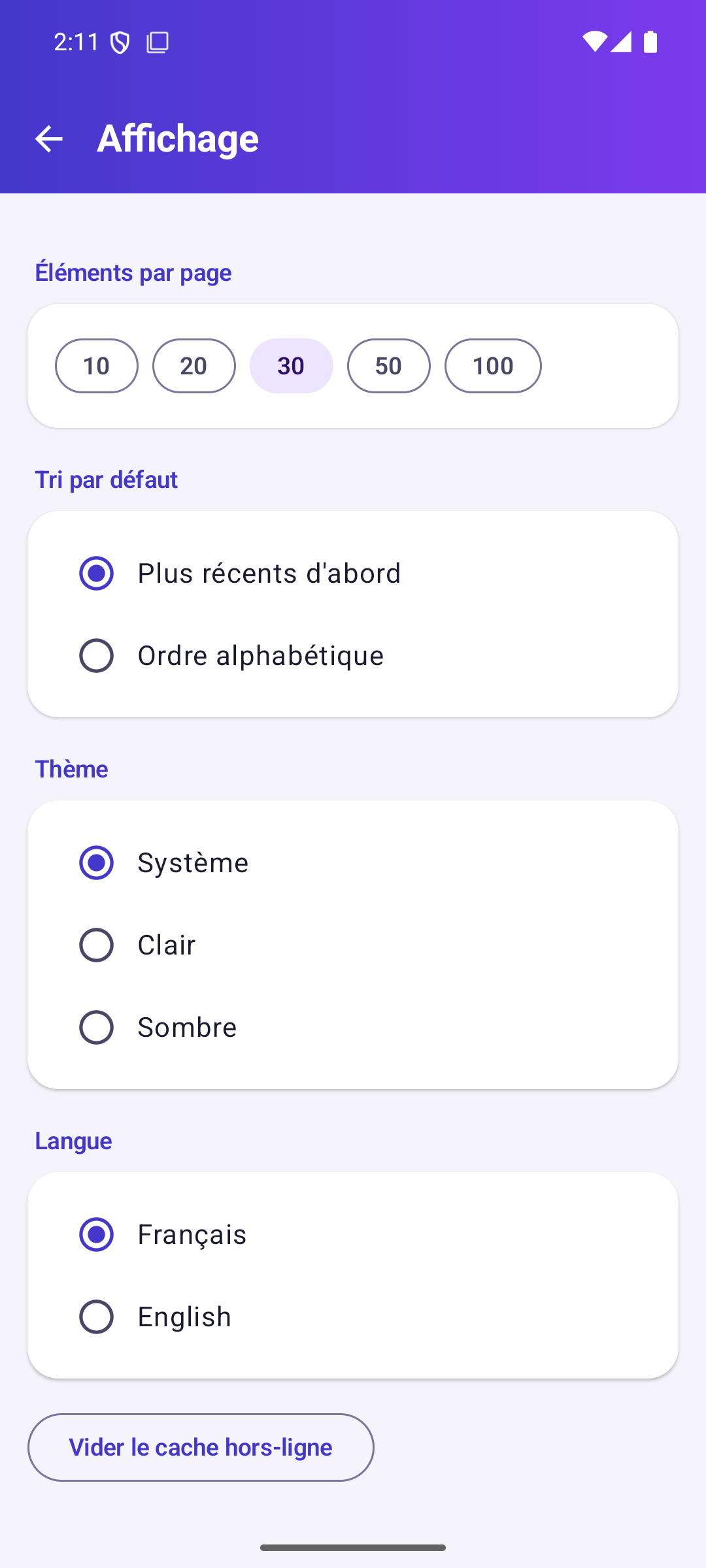
Le nombre d’éléments par page et le tri par défaut (plus récents d’abord ou ordre alphabétique) se règlent dans Réglages > Affichage.
La liste des Tiers montre le nom, le code postal et la ville, le code client et un statut (Actif ou Inactif). La recherche porte sur le nom, l’e-mail et la ville.
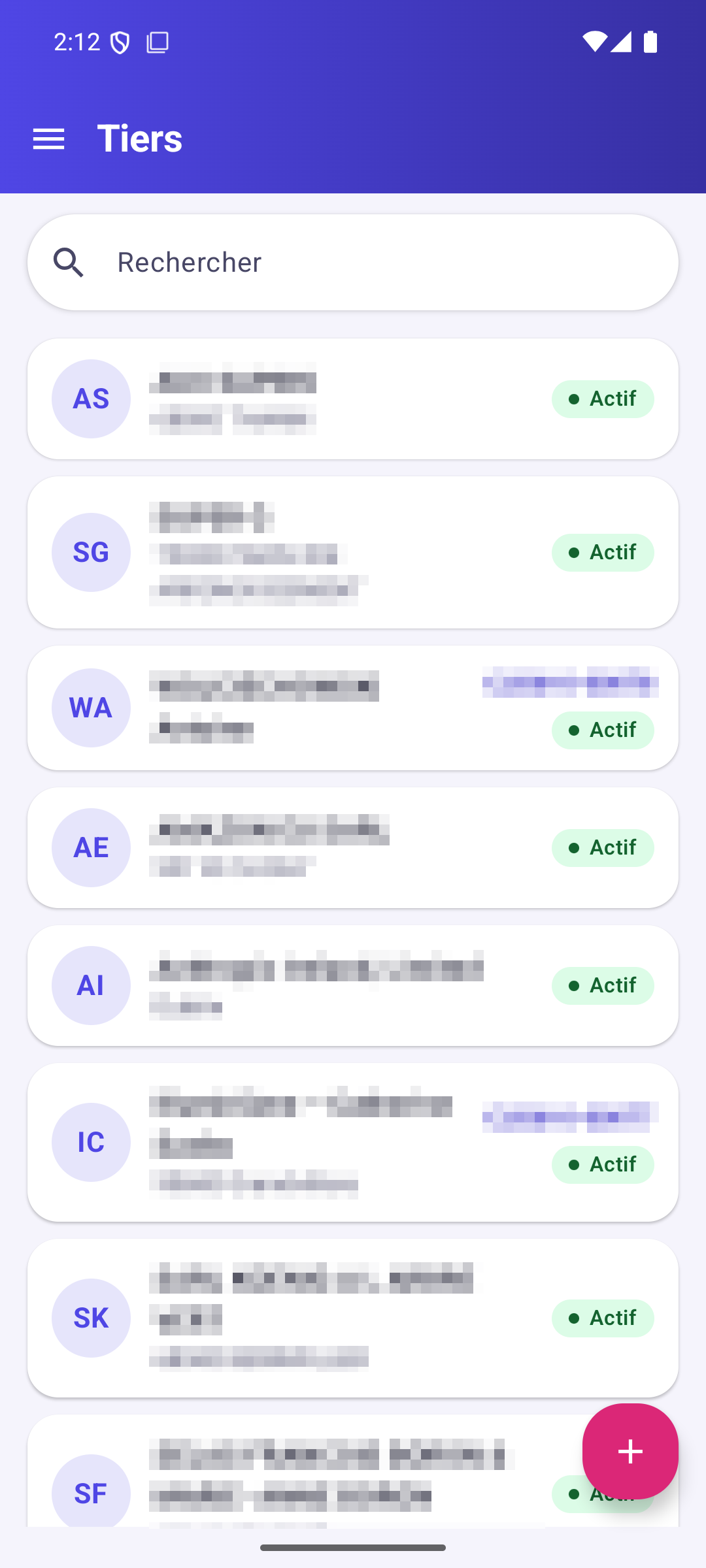
La fiche affiche les coordonnées (adresse, téléphone, e-mail, site web, SIREN, TVA intracommunautaire, note) et propose des actions rapides : Appeler, E-mail, Carte, Ajouter une note (créée comme événement d’agenda) et Nouvel événement.
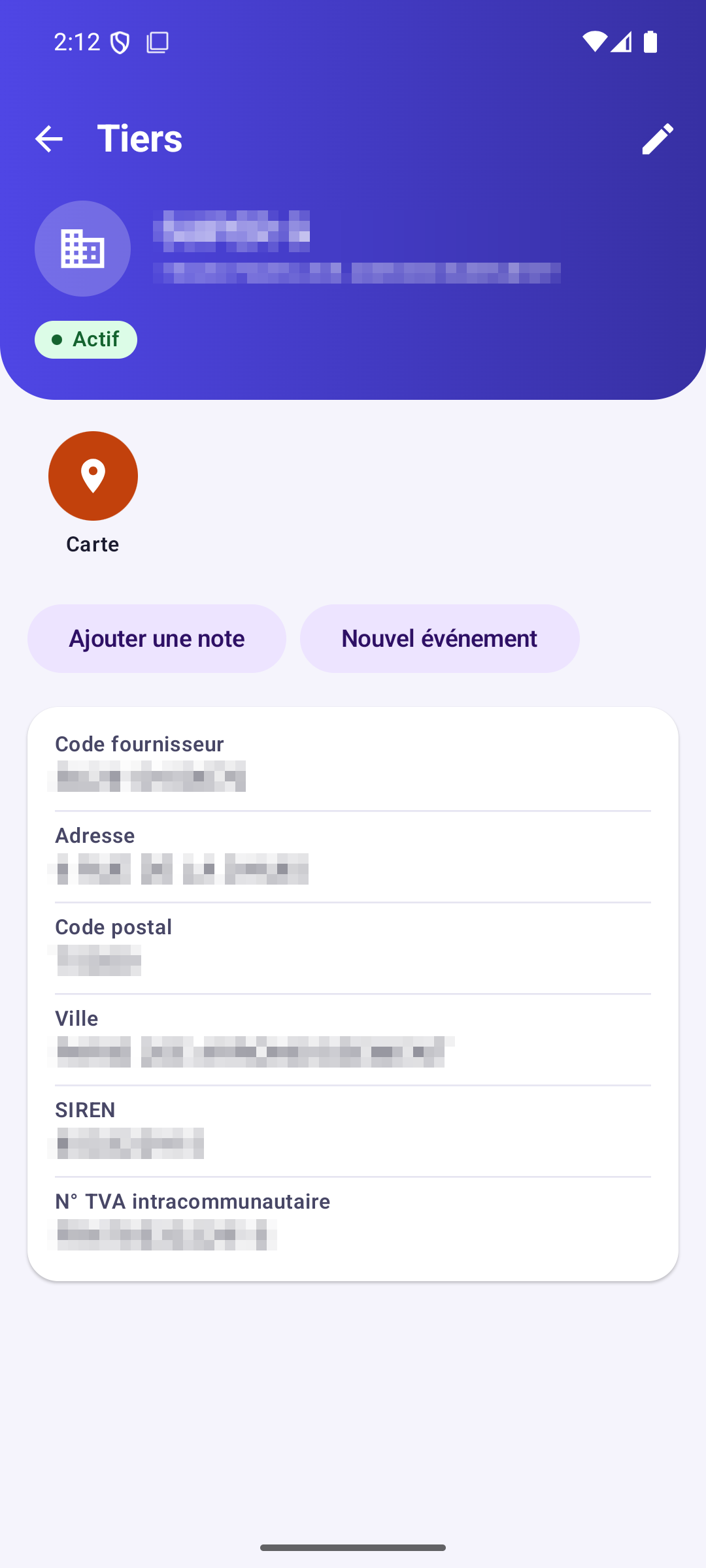
Les Contacts fonctionnent de la même façon (recherche sur le nom, le prénom et l’e-mail ; fonction, téléphones, tiers rattaché).
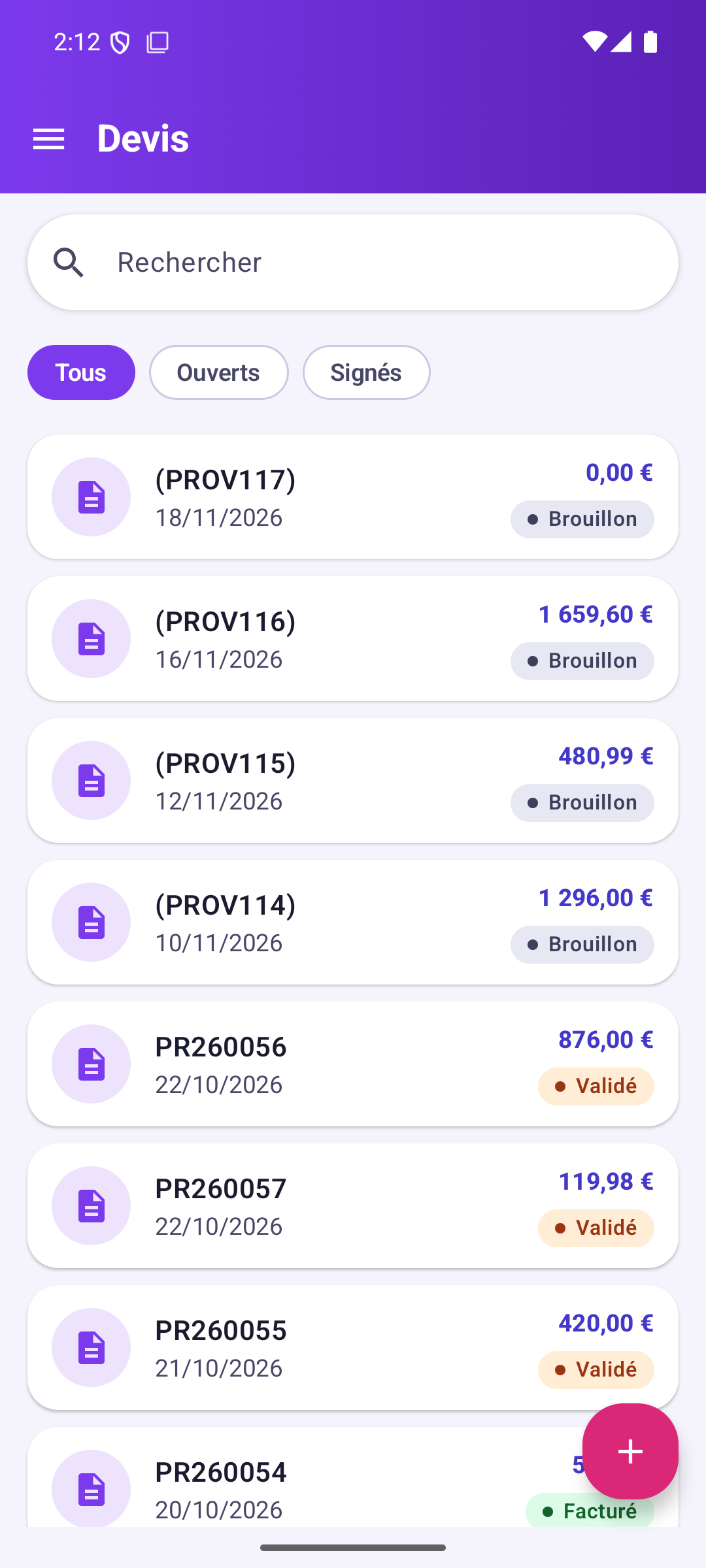
La liste des devis propose les filtres Tous, Ouverts (validés) et Signés. Statuts possibles : Brouillon, Validé, Signé, Non signé, Facturé, Annulé. La recherche porte sur la référence et la référence client.
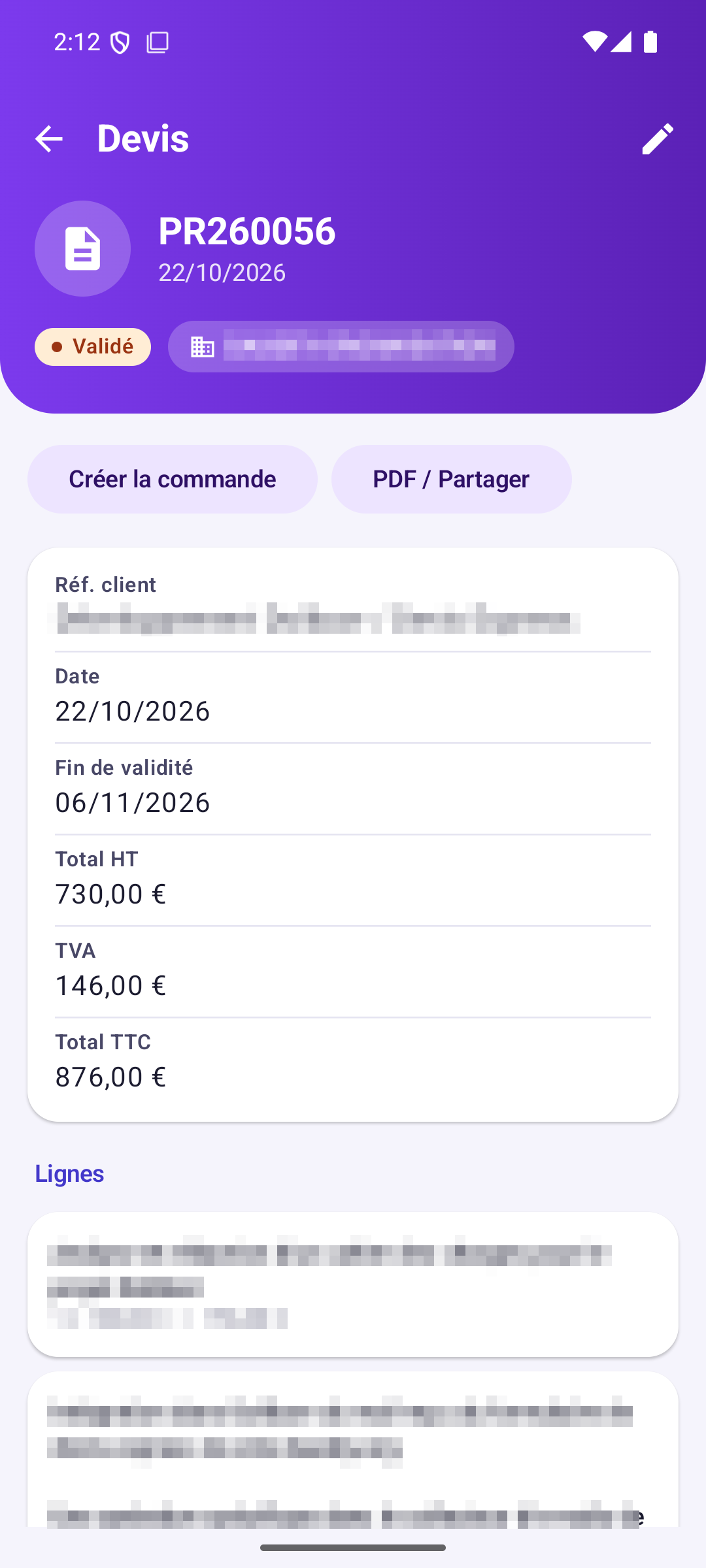
La fiche présente le statut, le tiers, les dates, les totaux HT, TVA et TTC et les lignes. Les actions affichées dépendent de l’état du devis : Valider, Créer la commande (après confirmation), Ajouter une ligne et PDF / Partager.
Le bouton PDF / Partager récupère le dernier document déjà généré dans Dolibarr. Si aucun PDF n’existe, l’application l’indique : générez-le d’abord dans Dolibarr.
Liste avec filtres Tous et Ouverts. Statuts : Brouillon, Validé, En cours, Livré, Annulé. Actions de la fiche : Valider, Créer la facture (après confirmation), Ajouter une ligne, PDF / Partager.
Filtres Tous, Impayées et En retard (échéance dépassée). Statuts : Brouillon, Impayée, En retard, Payée, Annulé. La fiche affiche l’échéance, les totaux et le reste à payer, ainsi que les paiements déjà enregistrés.
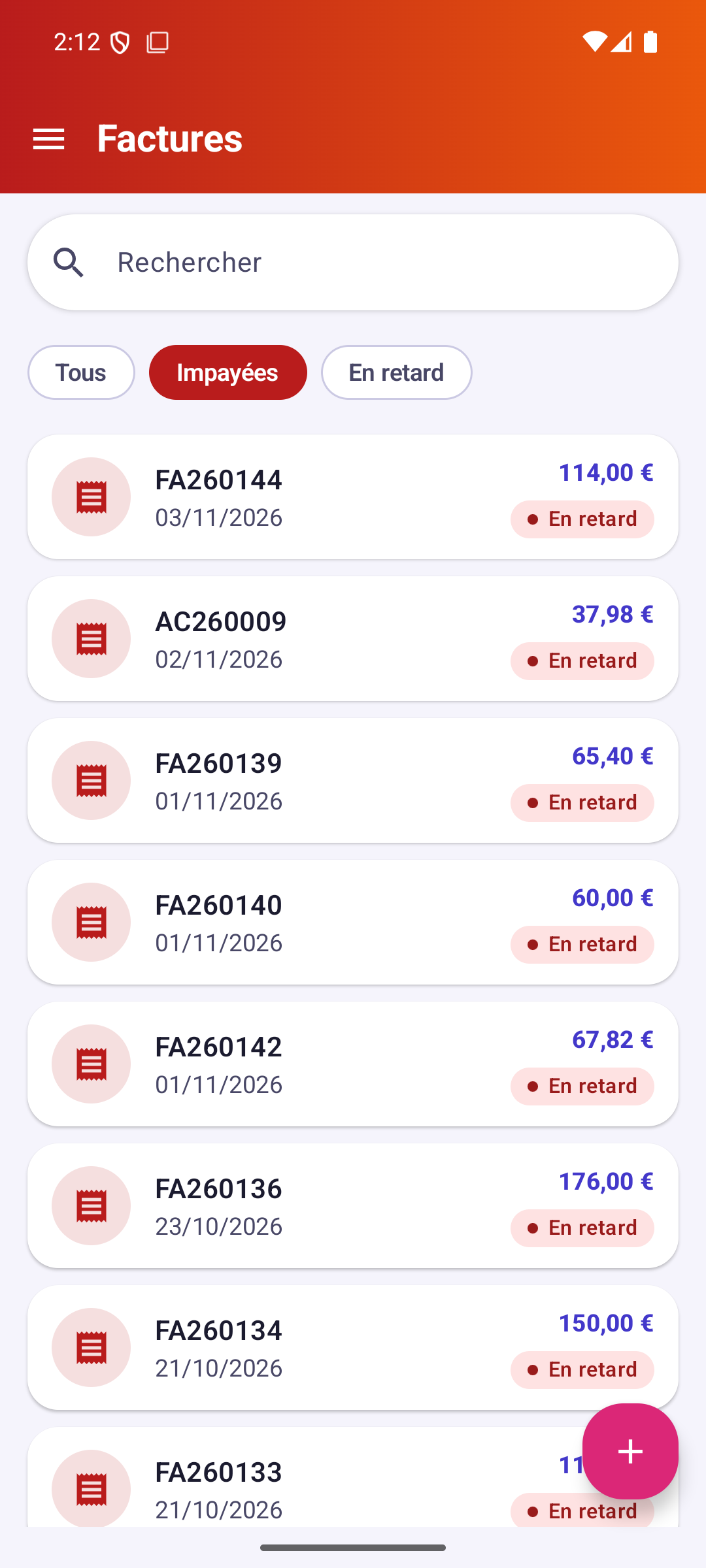
Actions : Valider, Ajouter une ligne, Enregistrer un paiement et PDF / Partager. L’enregistrement d’un paiement règle le solde restant ; le mode de règlement et le compte bancaire se saisissent par leur identifiant Dolibarr (préremplis depuis la facture quand c’est possible).
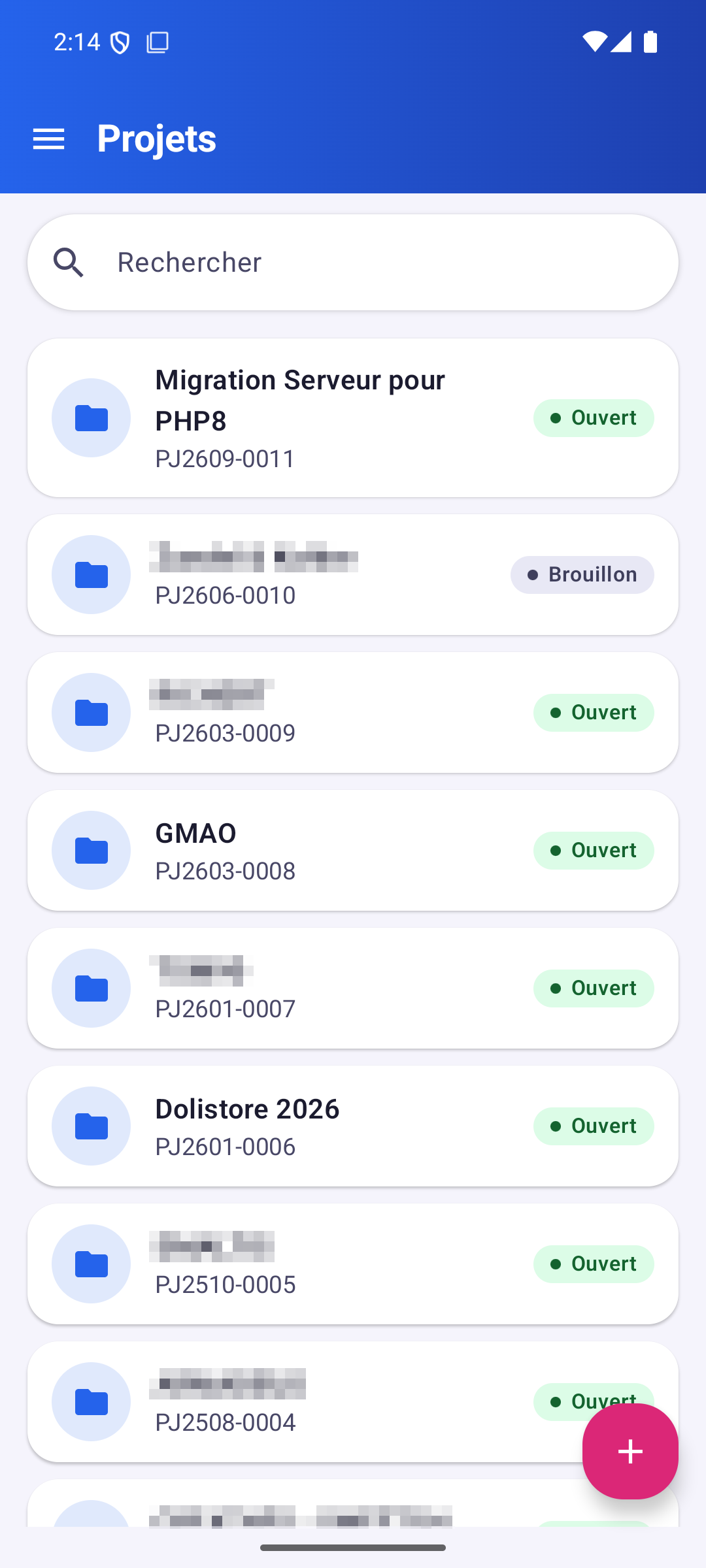
Liste avec statuts Brouillon, Ouvert et Clôturé, recherche sur la référence et le titre. La fiche indique le tiers, les dates, le budget, le montant de l’opportunité et la description.
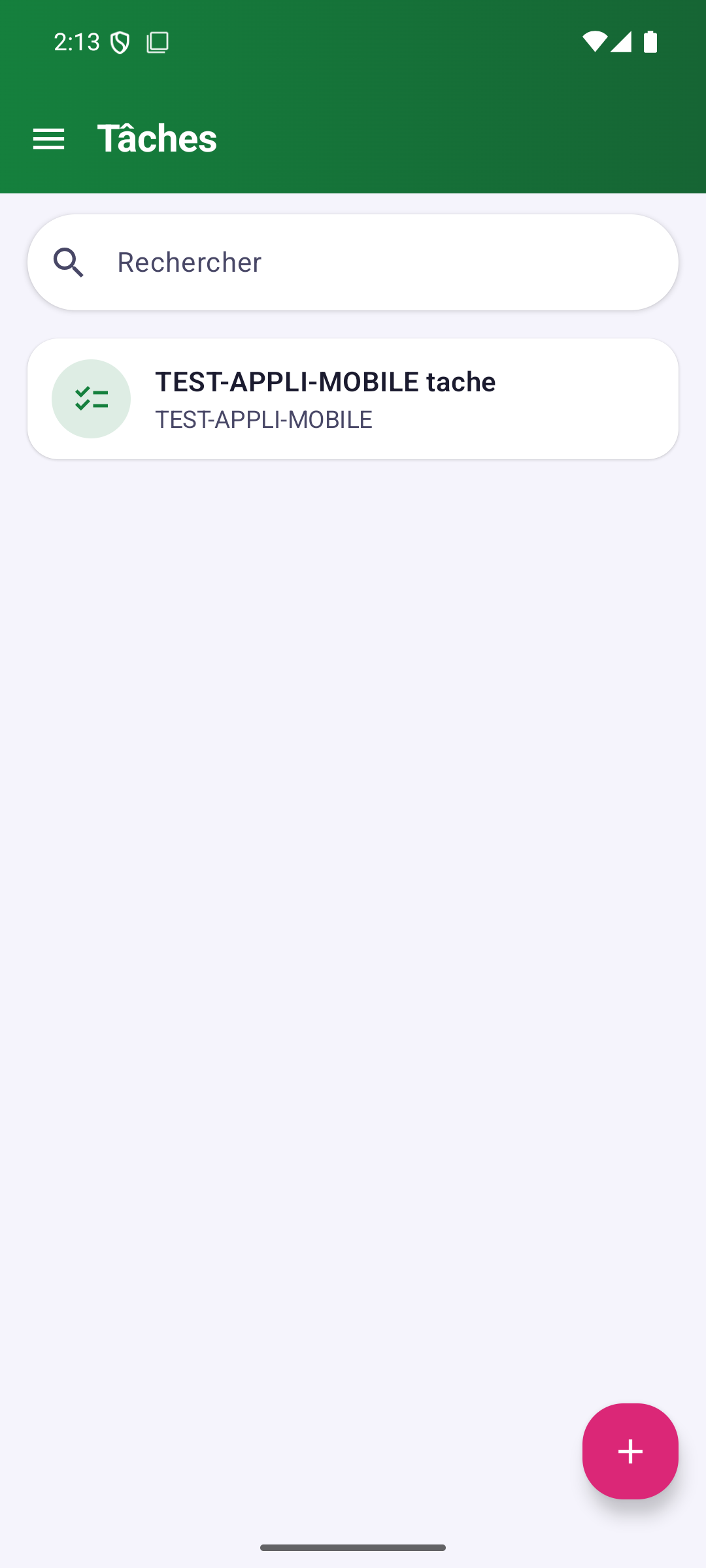
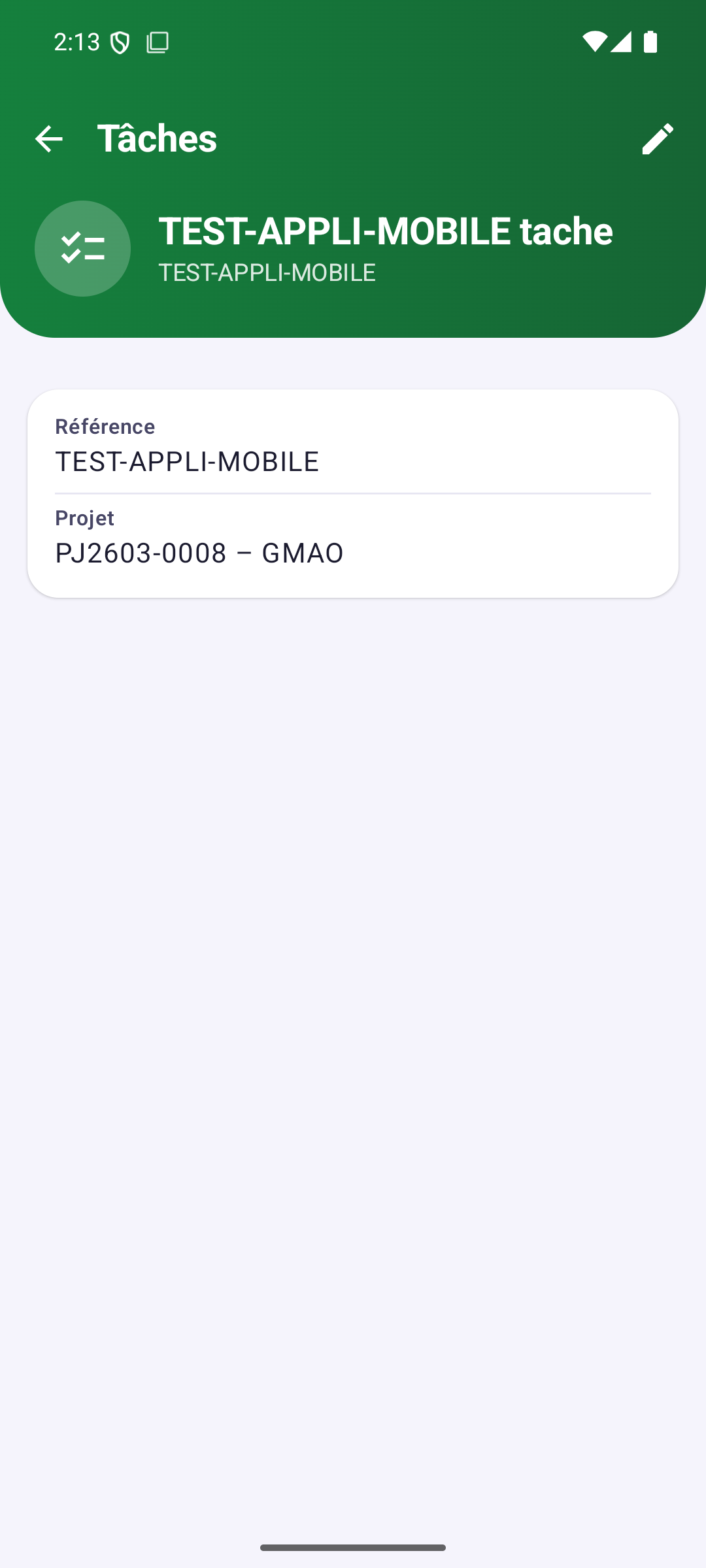
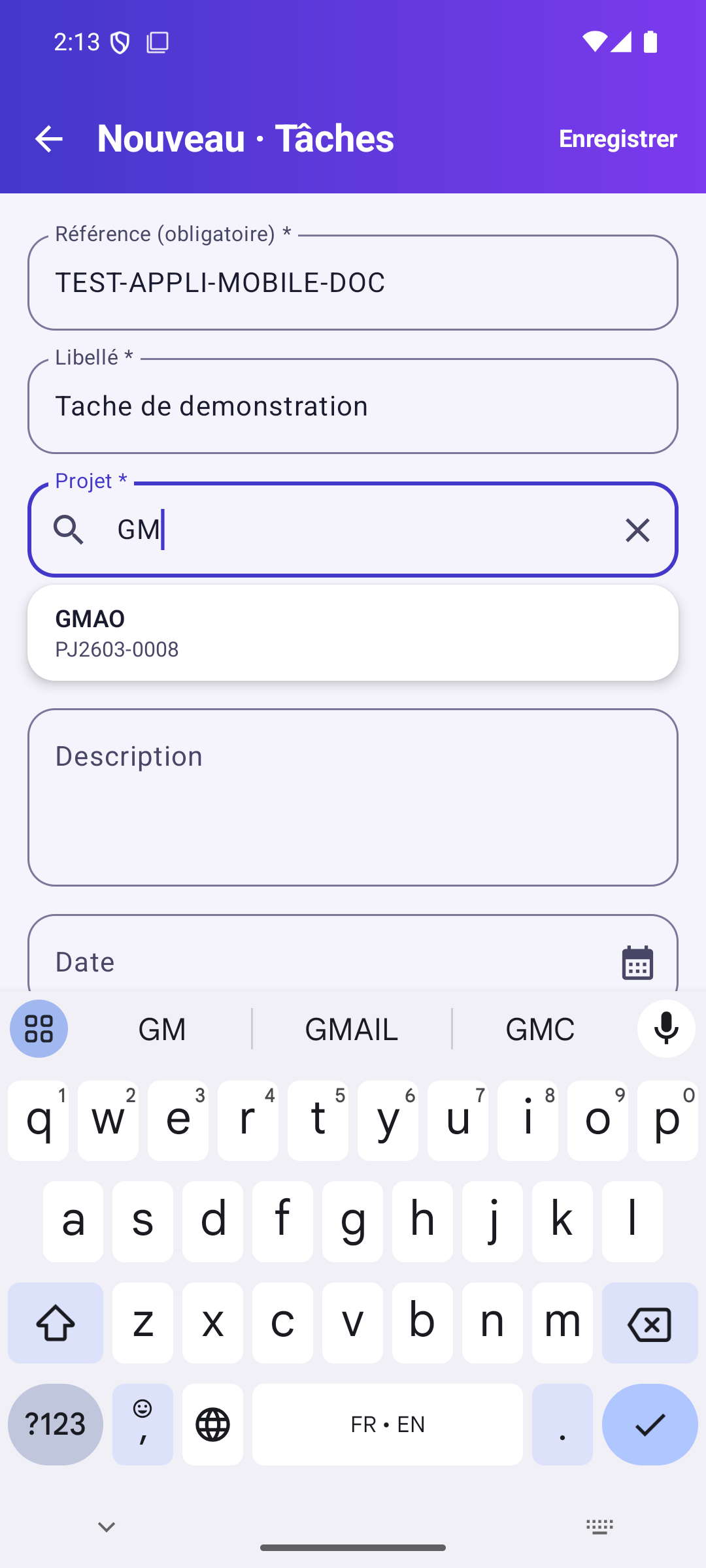
Chaque tâche montre sa référence et son avancement en pourcentage. La fiche affiche le libellé du projet rattaché (et non seulement son numéro).
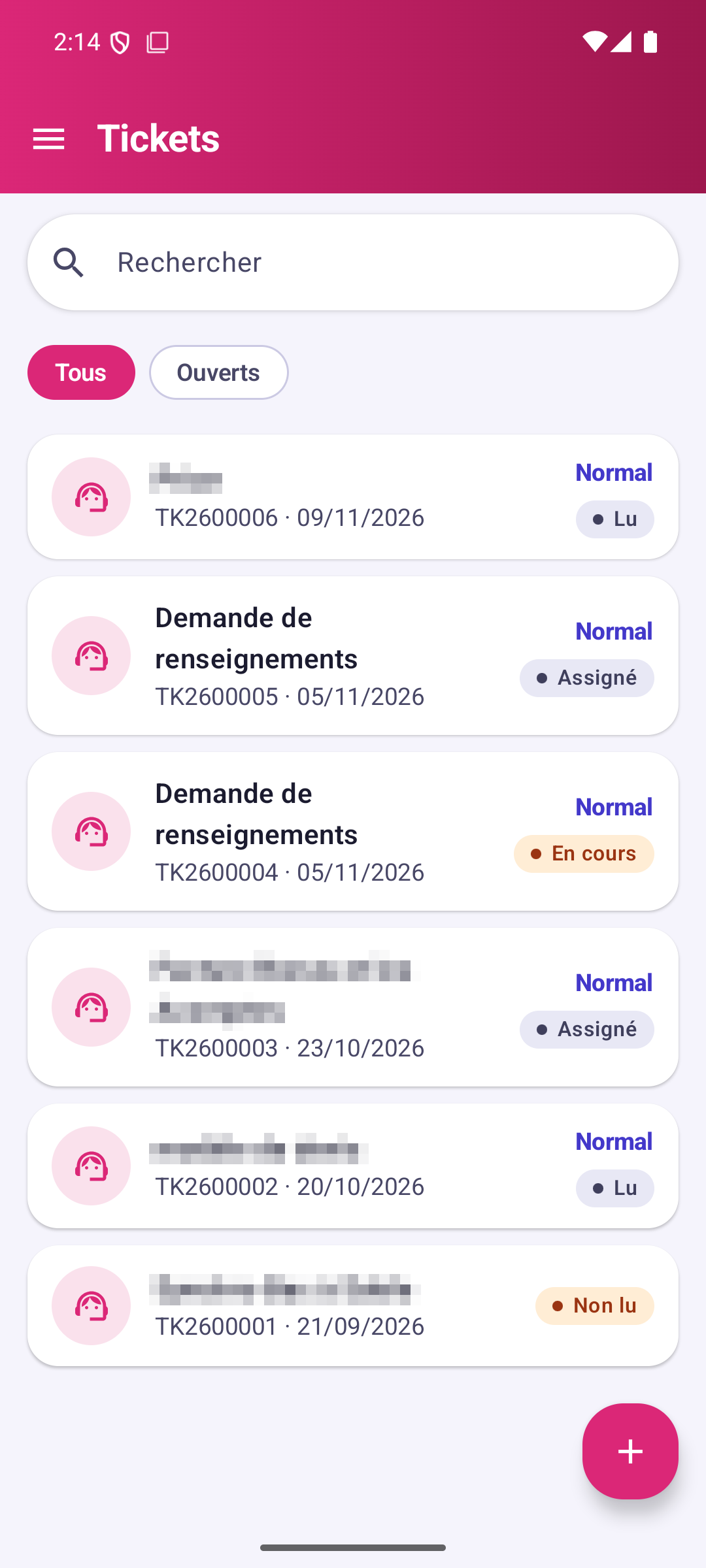
Liste avec la gravité et le statut (Non lu, Lu, Assigné, En cours, En attente, Clôturé, Annulé) ; filtres Tous et Ouverts. La fiche affiche la référence, l’identifiant de suivi, le type, la catégorie, la gravité, l’e-mail d’origine et le message. À la création, le type, la catégorie et la gravité prennent des valeurs par défaut (« COM », « OTHER », « NORMAL »).
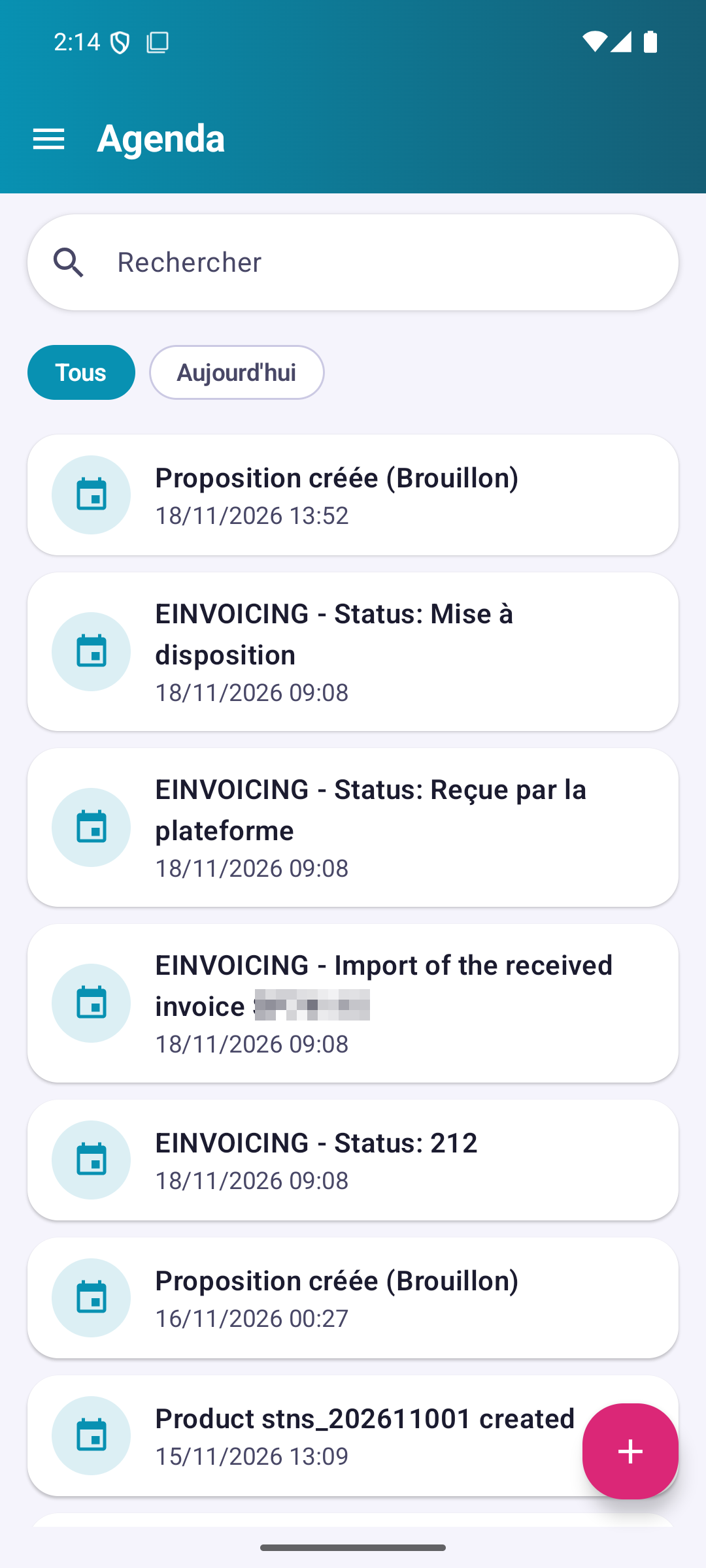
Liste des événements de l’agenda avec la date et l’heure, le lieu et l’avancement (À faire, En cours, Terminé) ; filtres Tous et Aujourd’hui. Un nouvel événement est créé avec le type « Autre » (AC_OTH).
La liste des Produits affiche le libellé, la référence, le stock réel, le prix et le statut (En vente ou Hors vente). La recherche porte sur la référence, le libellé et le code-barres. La fiche indique le prix HT et TTC, la TVA, le stock et la description. L’action Ajuster le stock crée un mouvement de stock.
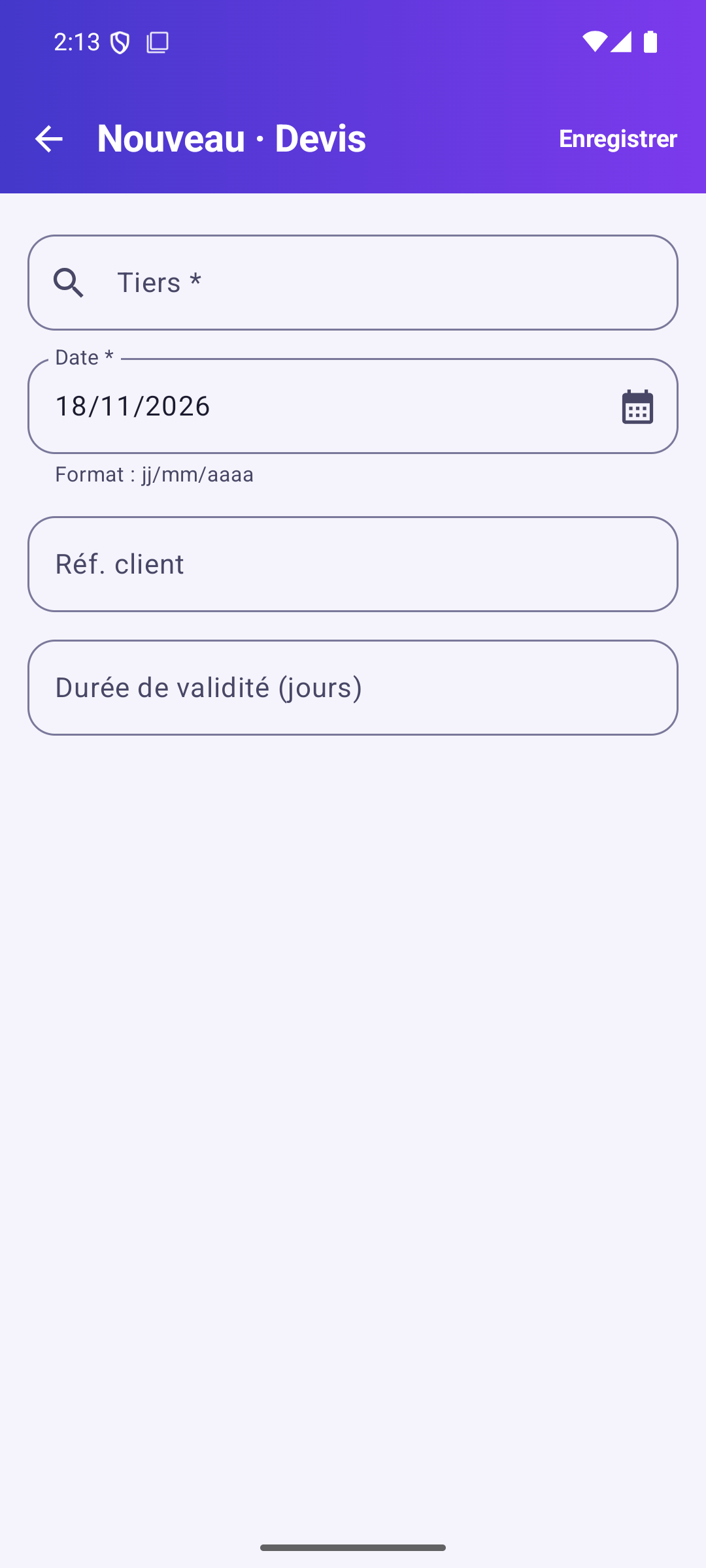
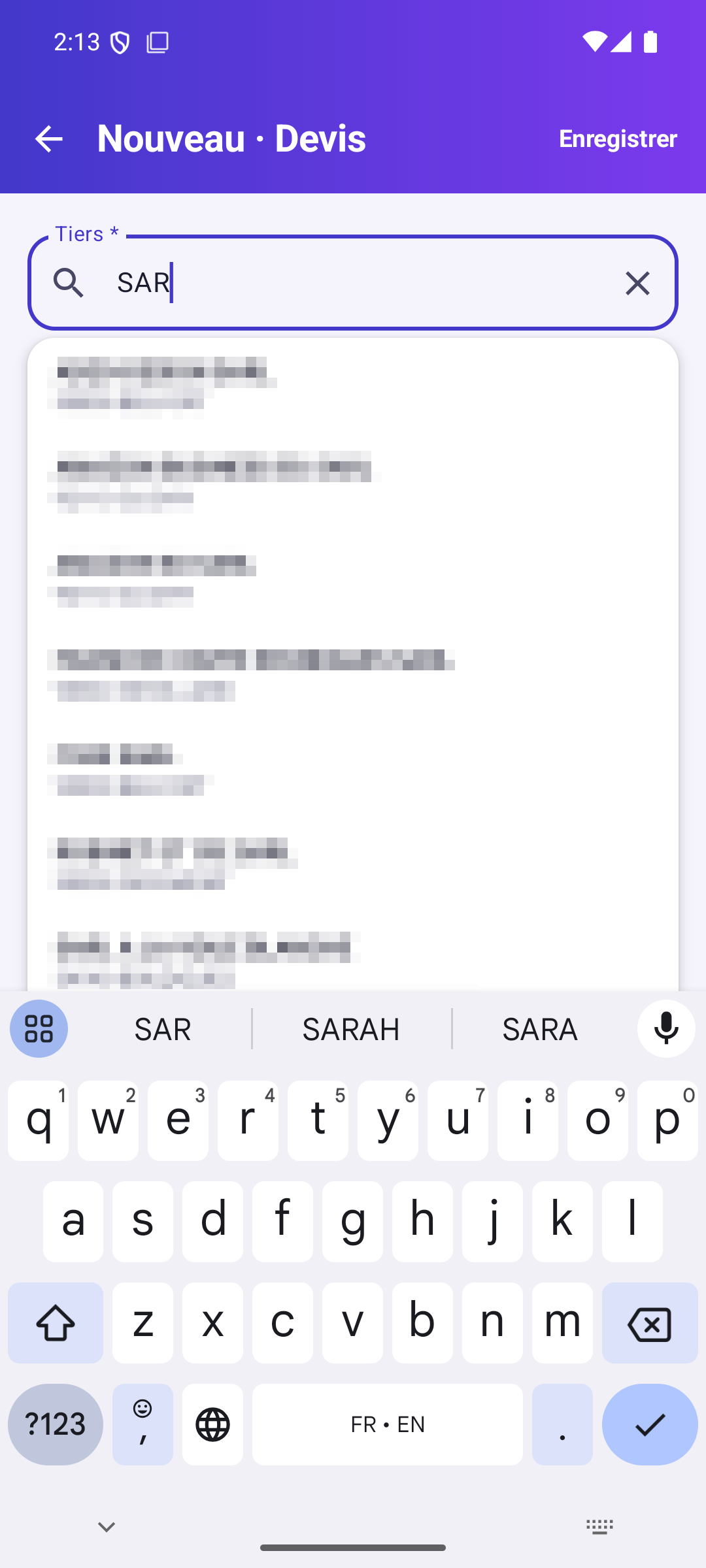
Le bouton + d’une liste ouvre un formulaire limité aux champs essentiels ; l’icône de crayon d’une fiche permet de modifier. Les champs obligatoires sont signalés (« Champ obligatoire ou invalide »).
Dans le menu, choisissez Scanner un produit. À la première utilisation, Android demande l’autorisation d’utiliser la caméra (Autoriser la caméra). Cadrez le code-barres : l’application cherche le produit correspondant et ouvre sa fiche. Vous pouvez aussi saisir le code ou la référence à la main dans le champ prévu.
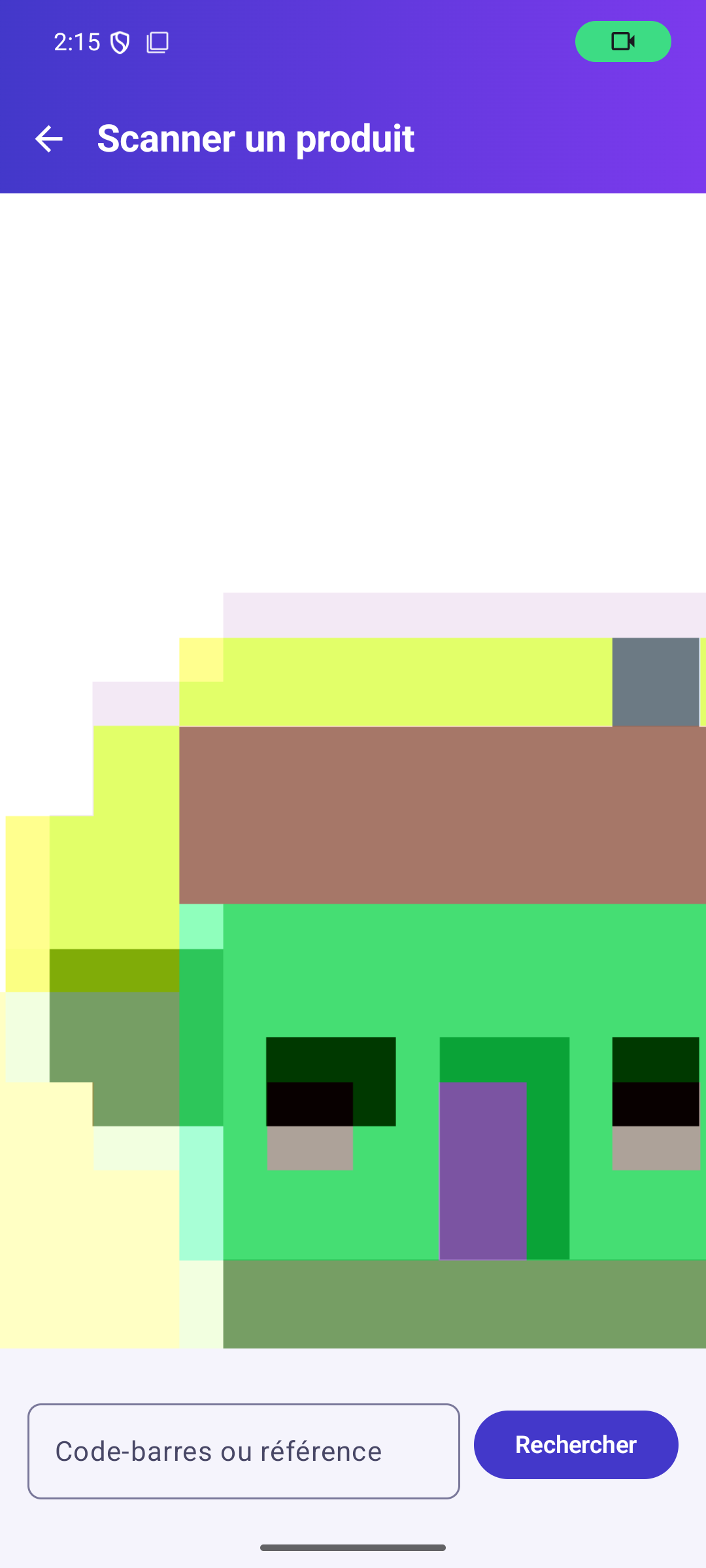
La capture ci-dessus a été prise sur un émulateur sans caméra réelle : le cadre de visée est donc noir.
Dans le formulaire du profil, la liste Format de date et nombres règle l’affichage des dates, des heures, des séparateurs décimaux et de la devise. Un aperçu s’affiche pour chaque choix. Ce réglage ne change que l’affichage : les échanges avec Dolibarr restent identiques.
| Choix | Dates |
|---|---|
| Automatique (par défaut) | Selon la langue de l’utilisateur Dolibarr, sinon celle du téléphone |
| France, Belgique, Suisse romande, Espagne, Italie, Royaume-Uni | jj/mm/aaaa |
| Allemagne, Suisse alémanique | jj.mm.aaaa |
| États-Unis | mm/jj/aaaa et heure sur 12 heures (am/pm) |
| Canada anglophone, ISO international | aaaa-mm-jj |
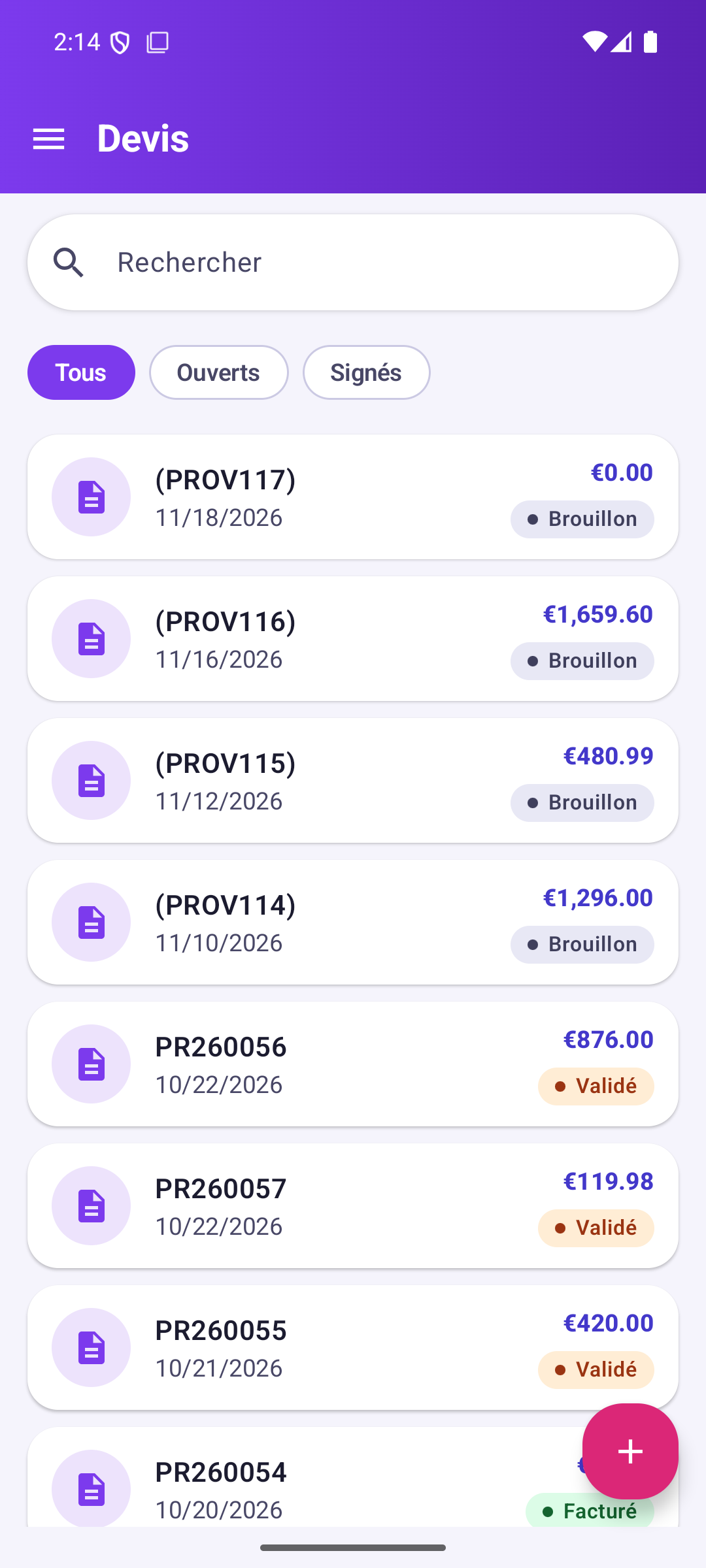
Exemple en format États-Unis : les dates s’affichent « 11/18/2026 » et les montants « €1,659.60 » (séparateurs anglais).
Dans Réglages > Affichage :
Hors connexion, les premières pages des dernières listes consultées restent lisibles, en lecture seule (sans recherche ni filtre ; les fiches ne sont pas conservées).
Dans Réglages > Notifications, activez les notifications, choisissez l’intervalle de vérification et les événements surveillés : nouveaux tickets, nouvelles commandes, propositions signées, factures impayées en retard, événements de l’agenda du jour. Android vous demande d’autoriser les notifications à la première activation.
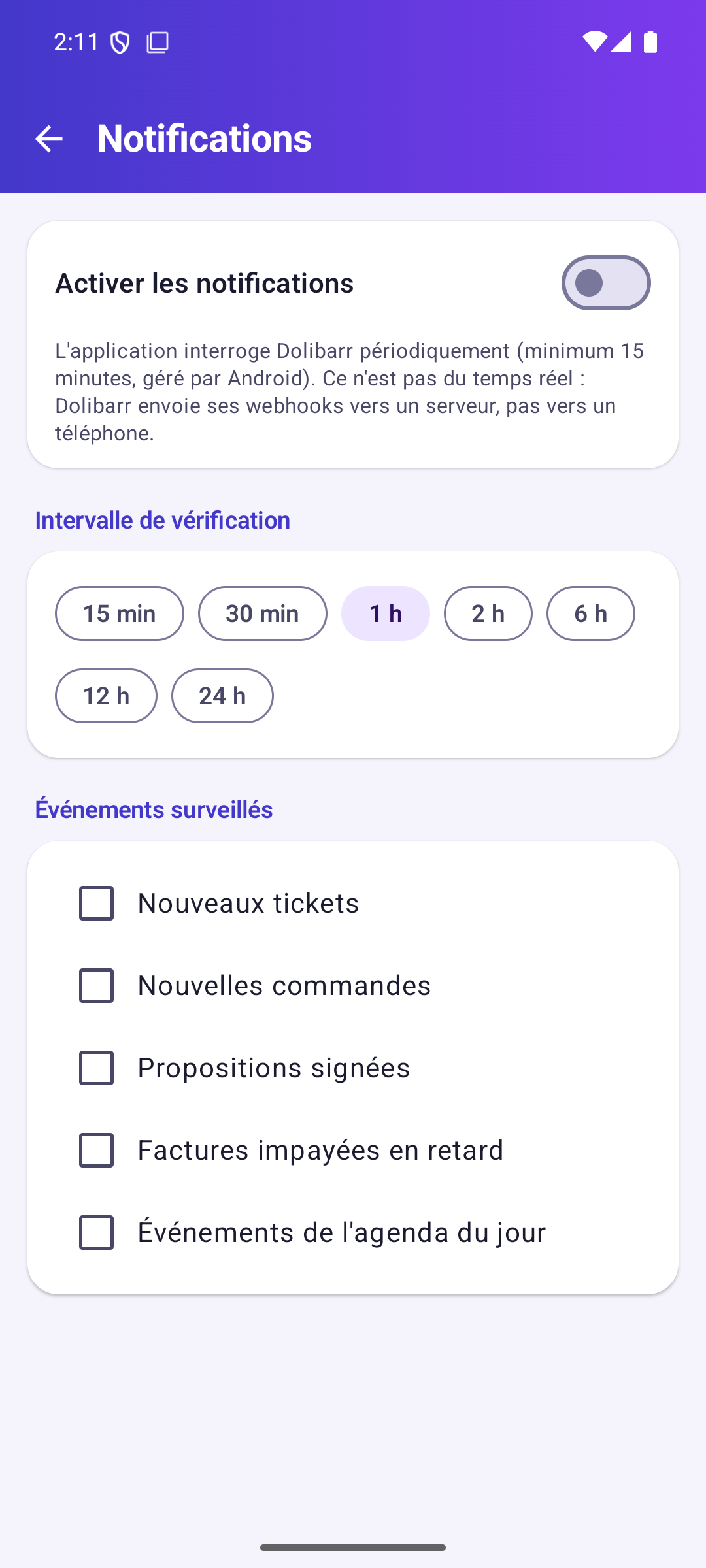
Ce n’est pas du temps réel. L’application interroge périodiquement votre Dolibarr (WorkManager), au minimum toutes les 15 minutes, intervalle imposé par Android. L’heure exacte dépend aussi de l’économie d’énergie du téléphone. Le module Webhook de Dolibarr envoie ses événements vers un serveur HTTP, pas vers un téléphone : il ne peut pas joindre directement l’application.
Dans Réglages > Webhooks :
{{module}}, {{id}}, {{ref}}, {{label}}, {{url}}, {{json}} ou n’importe quel champ de la fiche (par exemple {{total_ttc}}).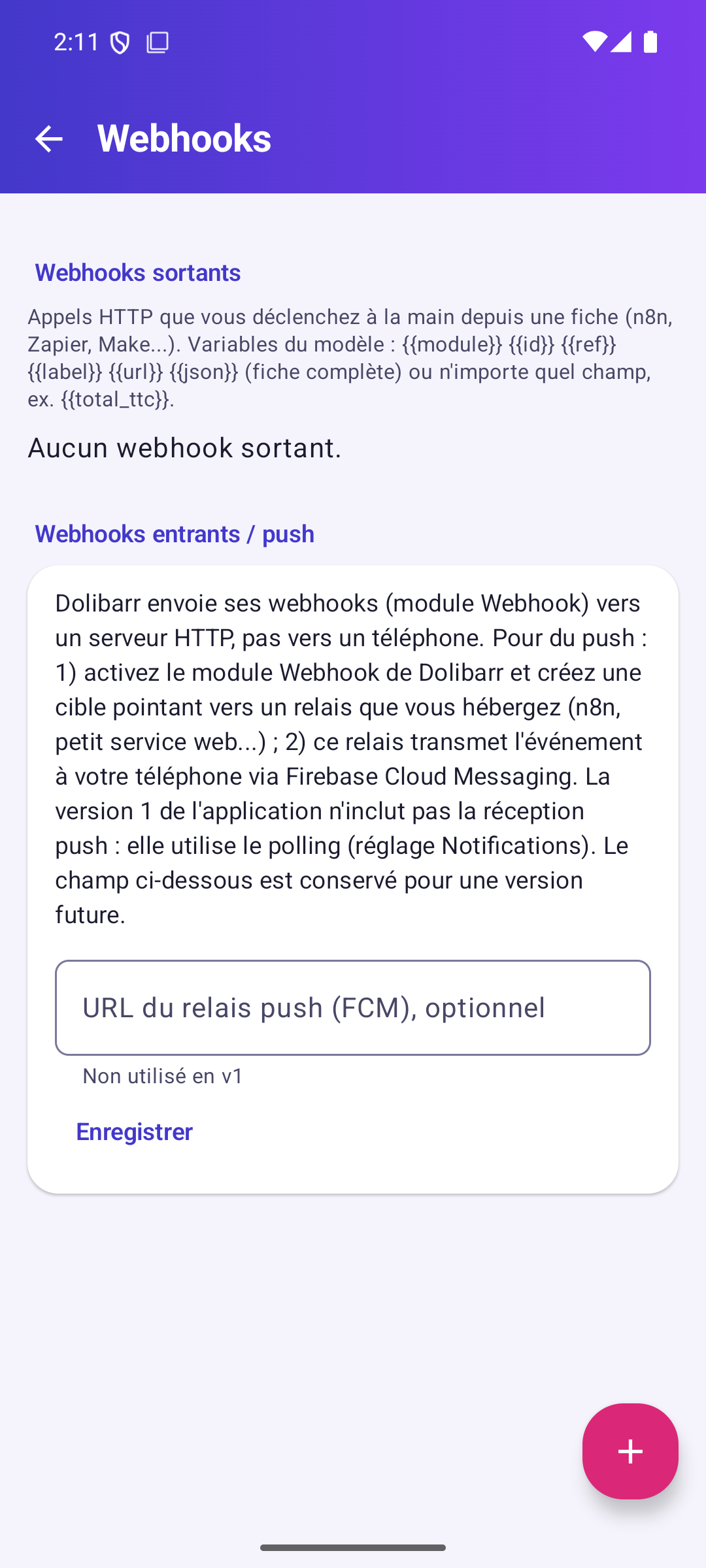
Le détail figurera dans la Politique de confidentialité, accessible dans l’application (menu latéral). La politique de confidentialité en ligne sera publiée avant la mise à disposition de l’application sur Google Play.
| Message ou symptôme | Cause probable et solution |
|---|---|
| Clé API refusée (401) | Clé erronée, régénérée dans Dolibarr ou utilisateur désactivé. Rouvrez le profil, recopiez la clé et testez la connexion. Vérifiez que le module API REST est actif. |
| Accès refusé (403), module grisé avec un cadenas | Module désactivé dans Dolibarr ou droit manquant pour l’utilisateur de la clé. Corrigez les droits dans Dolibarr. |
| Élément introuvable (404) | L’élément a été supprimé, ou l’URL du profil est incorrecte (sous-dossier manquant). |
| Connexion HTTP non chiffrée refusée | L’URL commence par http://. Utilisez https:// ou cochez Autoriser HTTP non chiffré en connaissant les risques. |
| Erreur de certificat TLS | Certificat expiré, incomplet ou auto-signé. Corrigez le certificat du serveur ; à défaut, activez Accepter un certificat auto-signé pour ce profil (réseau de confiance uniquement). |
| Serveur injoignable | Pas de réseau, URL fausse, serveur éteint, pare-feu ou VPN absent. Ouvrez l’adresse dans le navigateur du téléphone pour vérifier. Augmentez le délai d’attente si le serveur est lent. |
| Listes lentes | Réduisez le nombre d’éléments par page, utilisez la recherche et les filtres, vérifiez le débit et la réactivité du serveur. Les compteurs du tableau de bord interrogent plusieurs modules à chaque actualisation. |
| Aucun PDF | Aucun document n’a été généré pour l’élément dans Dolibarr : générez-le d’abord dans Dolibarr. |
| Produit non trouvé au scan | Le code-barres n’est pas saisi dans la fiche produit de Dolibarr. |
| Notifications en retard ou absentes | Normal à l’échelle de quelques minutes (voir section 11). Vérifiez l’autorisation de notification Android et l’économie de batterie de l’application. |
| Pas de logo société dans le menu | L’utilisateur n’est pas administrateur, ou aucun logo n’est défini : le logo Dolibarr par défaut s’affiche. |
Application jeune. À ce jour, l’application a été essayée sur un émulateur Android et sur un serveur de test Dolibarr 23.0.3. Elle n’a pas encore été éprouvée sur de vrais téléphones, et les fonctions d’écriture (création, modification, validation, paiement, mouvements de stock) ont été peu validées. Essayez-les d’abord sur un serveur de test, avant de les utiliser sur vos données de production.
Non. Il suffit que le module API REST de Dolibarr soit activé et qu’un utilisateur dispose d’une clé API.
Contactez NSINFO pour les conditions de distribution (section 16).
Non. L’application dialogue directement avec votre serveur Dolibarr. NSINFO ne reçoit rien.
Oui, avec un profil par serveur ; changez de profil dans Réglages > Profils de connexion.
Non, l’application n’envoie jamais de demande de suppression.
http:// est-il refusé ?Par sécurité. Passez en HTTPS, ou cochez l’option dans le profil si votre réseau est privé et de confiance.
Non, uniquement sur Android 8.0 ou supérieur.
Parce qu’elles reposent sur une vérification périodique (15 minutes au minimum) et non sur un envoi immédiat de Dolibarr.
Une question ou un problème ? Contactez NSINFO :