

BL Reliquat – Bon de livraison avec reliquat
Documentation du module · version 23.0.0 · éditeur NSINFO
Sommaire
BL Reliquat est un modèle de document PDF pour les bons de livraison (expéditions) de Dolibarr. Il reprend tous les produits de la commande et indique, pour chacun, ce qui reste à livrer après l’expédition en cours.
| Document | Modèle |
|---|---|
| Expéditions (bons de livraison) | BL Reliquat, au format PDF |
| Élément | Version |
|---|---|
| Dolibarr | 20.0 à 24.0 |
| PHP | 7.4 à 8.3 |
| Framework NSINFO (module NSINFO) | 23.8.0 ou plus, installé et activé (gratuit) |
| Module Expédition | Activé |
| Module DPersoPlus | Facultatif, nécessaire seulement pour le cadre de signature |
Le framework NSINFO est obligatoire. Si le module NSINFO n’est pas installé et activé dans une version suffisante, l’activation de BL Reliquat est refusée avec un message d’erreur qui le rappelle.
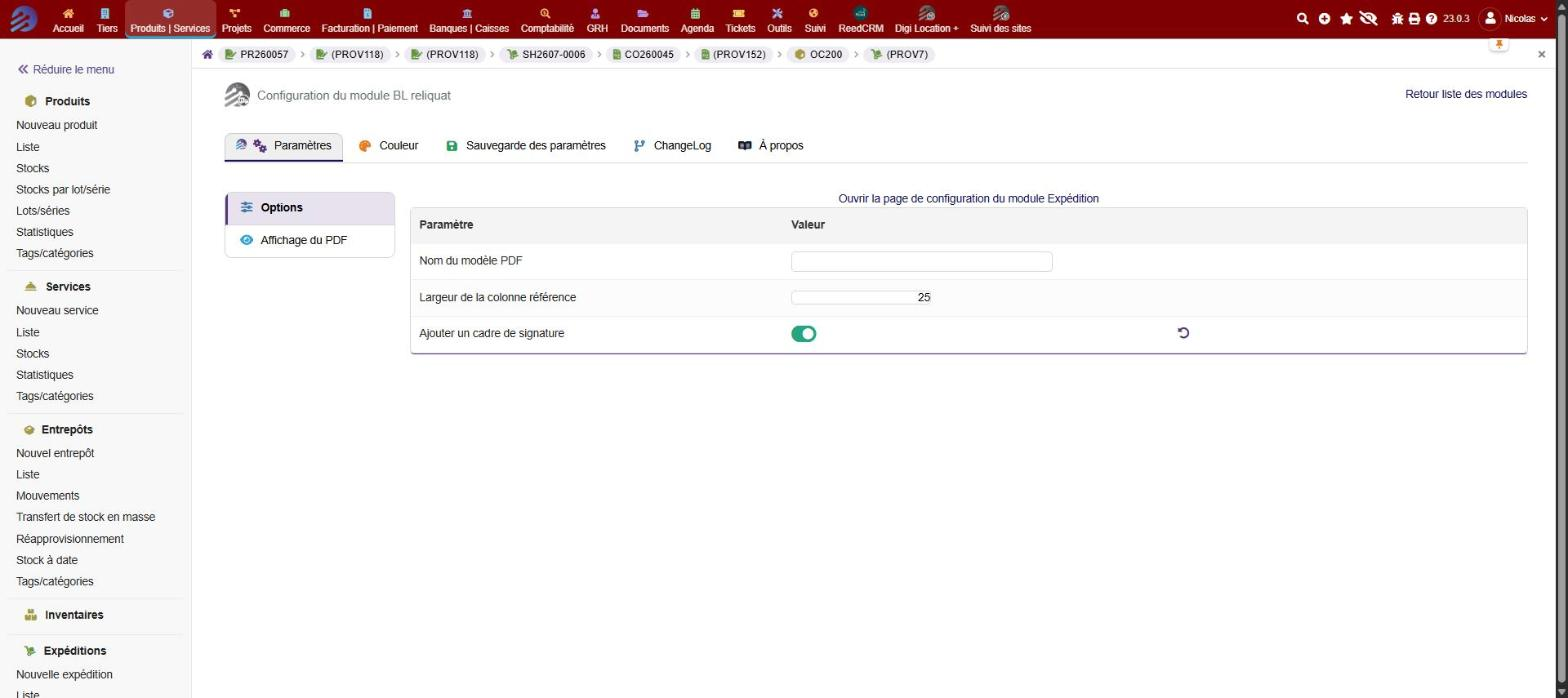
Page de réglages : Configuration > Modules, roue crantée du module BL Reliquat. La page comporte les onglets Réglages, Couleurs, ainsi que ChangeLog et À propos, fournis par le framework NSINFO. Les réglages sont réservés aux administrateurs et sont enregistrés dès qu’ils sont modifiés.
| Option | Description | Défaut |
|---|---|---|
| Nom du modèle PDF | Nom affiché pour ce modèle dans la liste des modèles de bons de livraison. | « BL Reliquat » |
| Largeur de la colonne référence | Largeur de la colonne Réf. dans le PDF. | 25 |
| Ajouter un cadre de signature | Affiche le cadre de signature sur le bon. Ce cadre n’apparaît que si le module DPersoPlus est activé (voir 4.2). | Non |
Le lien Ouvrir la page de configuration du module Expédition ouvre directement les réglages des expéditions.
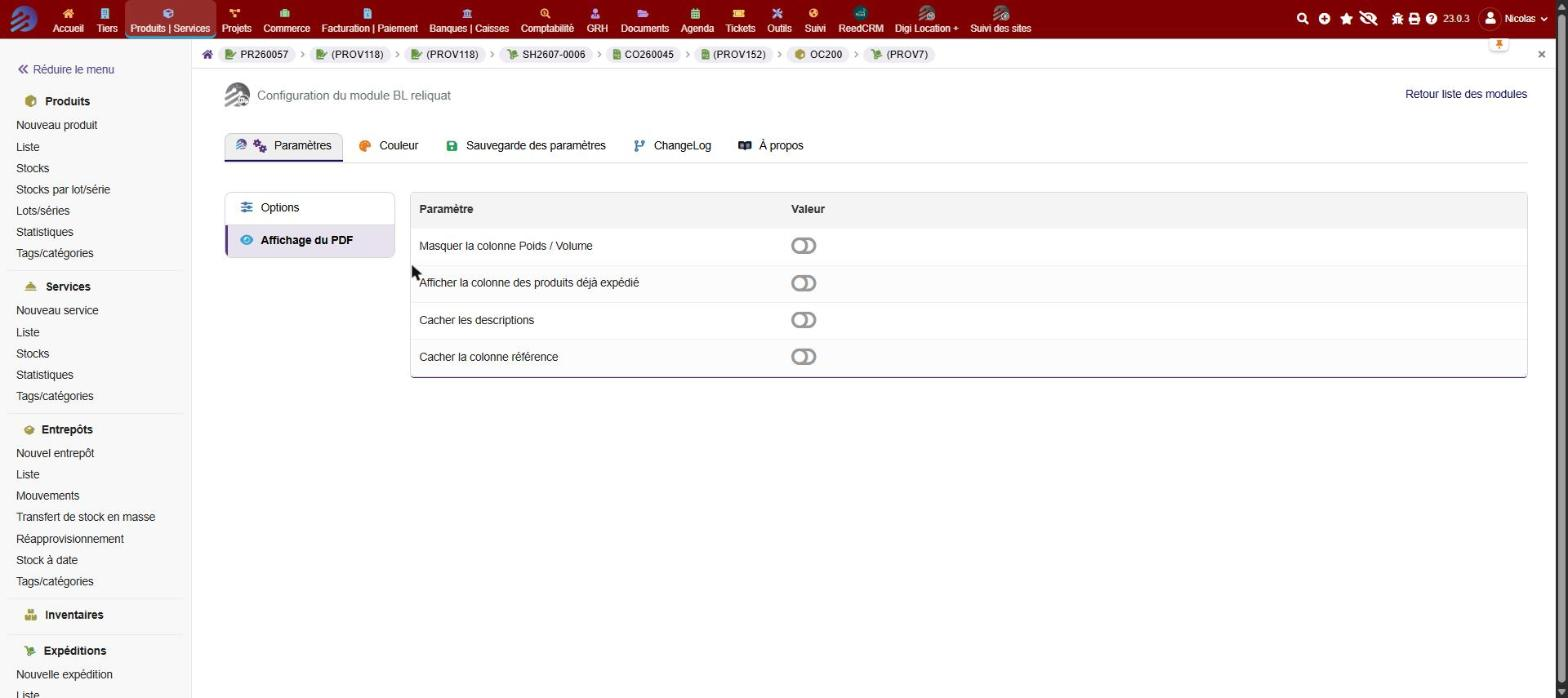
| Option | Effet dans le PDF | Défaut |
|---|---|---|
| Masquer la colonne Poids / Volume | Commande la présence de la colonne Poids / Volume. | Non |
| Afficher la colonne des produits déjà expédié | Ajoute la colonne Qté déjà livrée. | Non |
| Cacher les descriptions | Masque les descriptions des produits sous leur désignation. | Non |
| Cacher la colonne référence | Retire la colonne Réf. du bon. | Non |
Chaque section de l’onglet correspond à un élément du bon :
Les couleurs du cadre Information entreprise s’appliquent lorsque ni DPersoPlus ni Docperso ne sont activés. Sinon, c’est la mise en forme de ces modules qui s’applique au cadre.
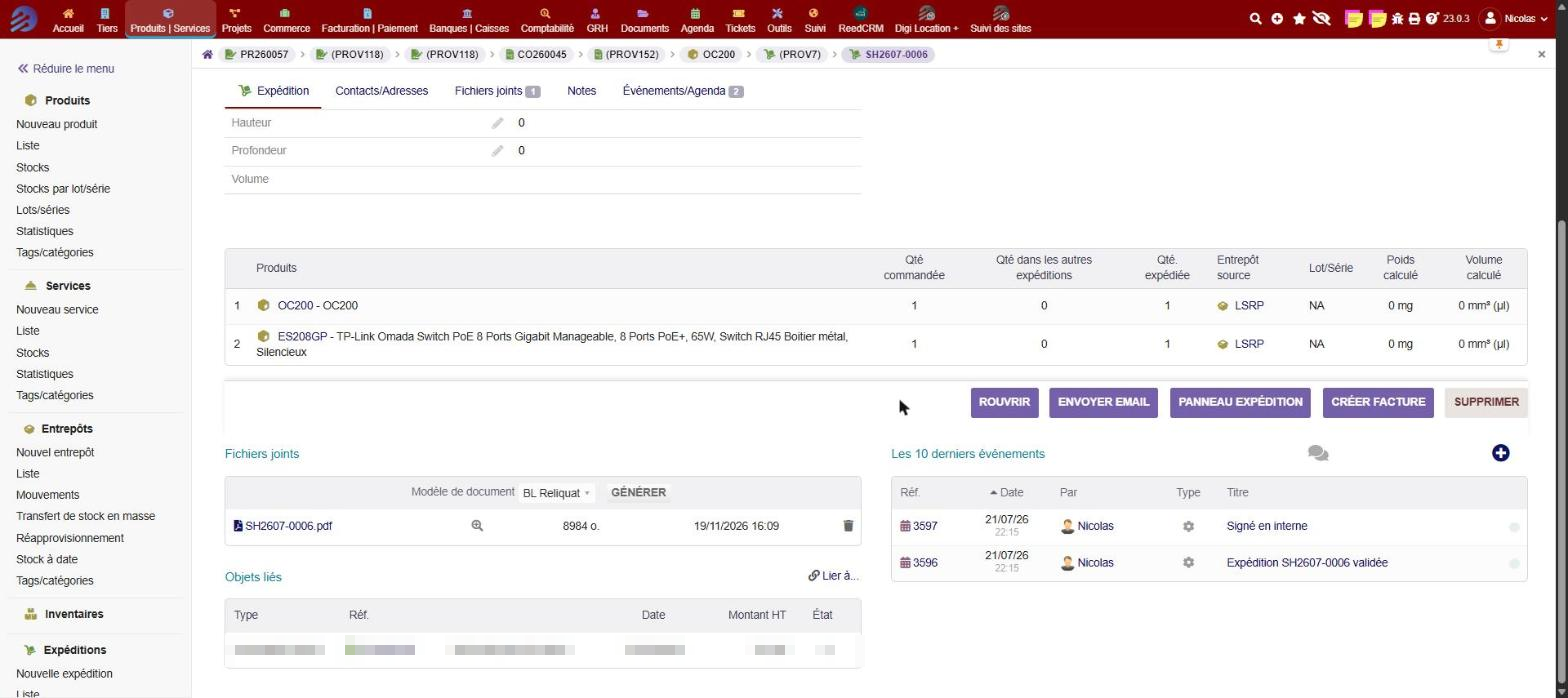
Le cadre de signature s’affiche en bas du bon, côté droit, si les deux conditions suivantes sont réunies :
Le cadre contient les mentions Reçu à et Le (à compléter à la main), Nom du signataire et Cachet.
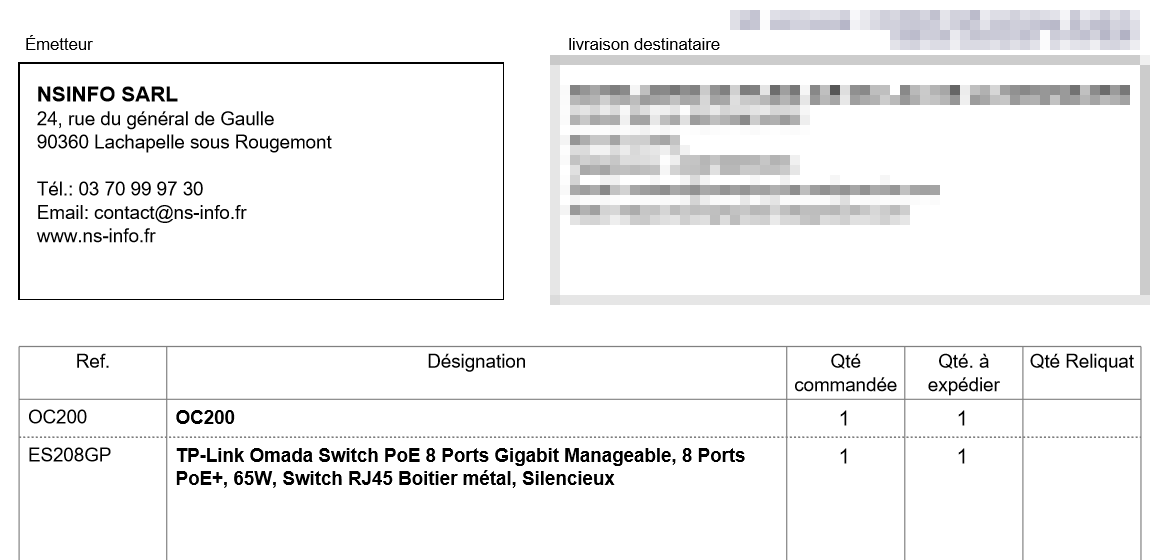
Le bon de livraison présente les colonnes suivantes, dans cet ordre :
| Colonne | Contenu | Affichage |
|---|---|---|
| Réf. | Référence du produit. | Masquée si « Cacher la colonne référence » est coché. Largeur réglée dans les Options. |
| Désignation | Libellé du produit, suivi de sa description. | La description disparaît si « Cacher les descriptions » est coché. |
| Qté commandée | Quantité commandée au client. | Suit l’option Dolibarr qui masque les quantités commandées sur les expéditions. |
| Qté déjà livrée | Quantité déjà expédiée lors des livraisons précédentes. | Si « Afficher la colonne des produits déjà expédié » est coché. |
| Qté à expédier | Quantité portée sur ce bon de livraison. | Toujours affichée. |
| Qté reliquat | Quantité restant à livrer après ce bon. | Toujours affichée. |
| Poids / Volume | Poids et volume des produits. | Présente selon l’option « Masquer la colonne Poids / Volume ». |
Les intitulés des colonnes et les couleurs se règlent comme indiqué dans la section 3. Le nom du modèle dans la liste des modèles est celui saisi dans « Nom du modèle PDF ».
Ces couleurs ne s’appliquent que si DPersoPlus et Docperso ne sont pas activés (voir la note de la section 3.3).
Ces colonnes suivent l’option de Dolibarr qui masque les quantités commandées sur les bons de livraison. La colonne Qté déjà livrée doit aussi être cochée dans les Options d’affichage.