
NsExportList – Export des listes de Dolibarr
Documentation du module · version 23.0.0 · éditeur NSINFO
Sommaire
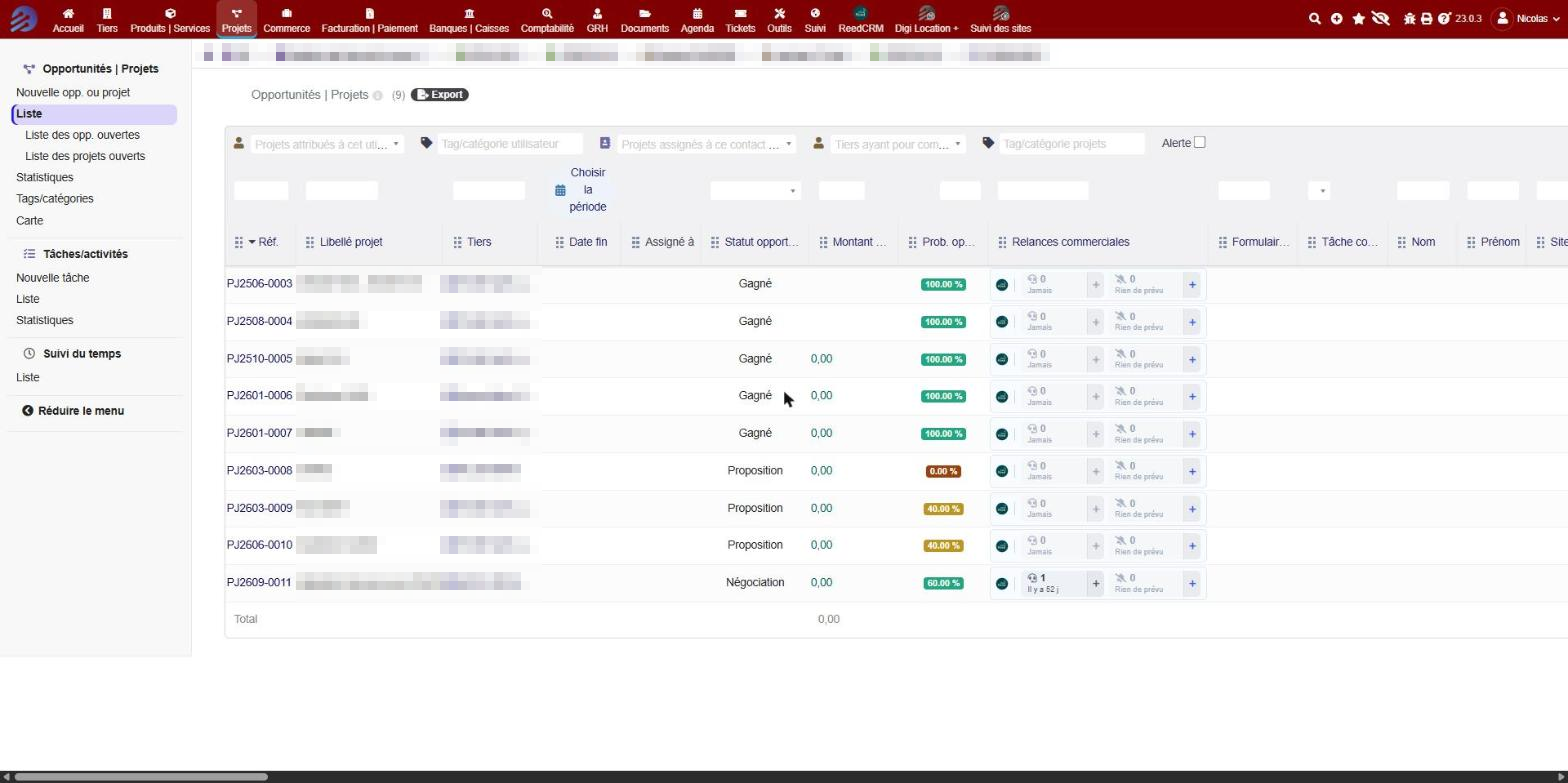
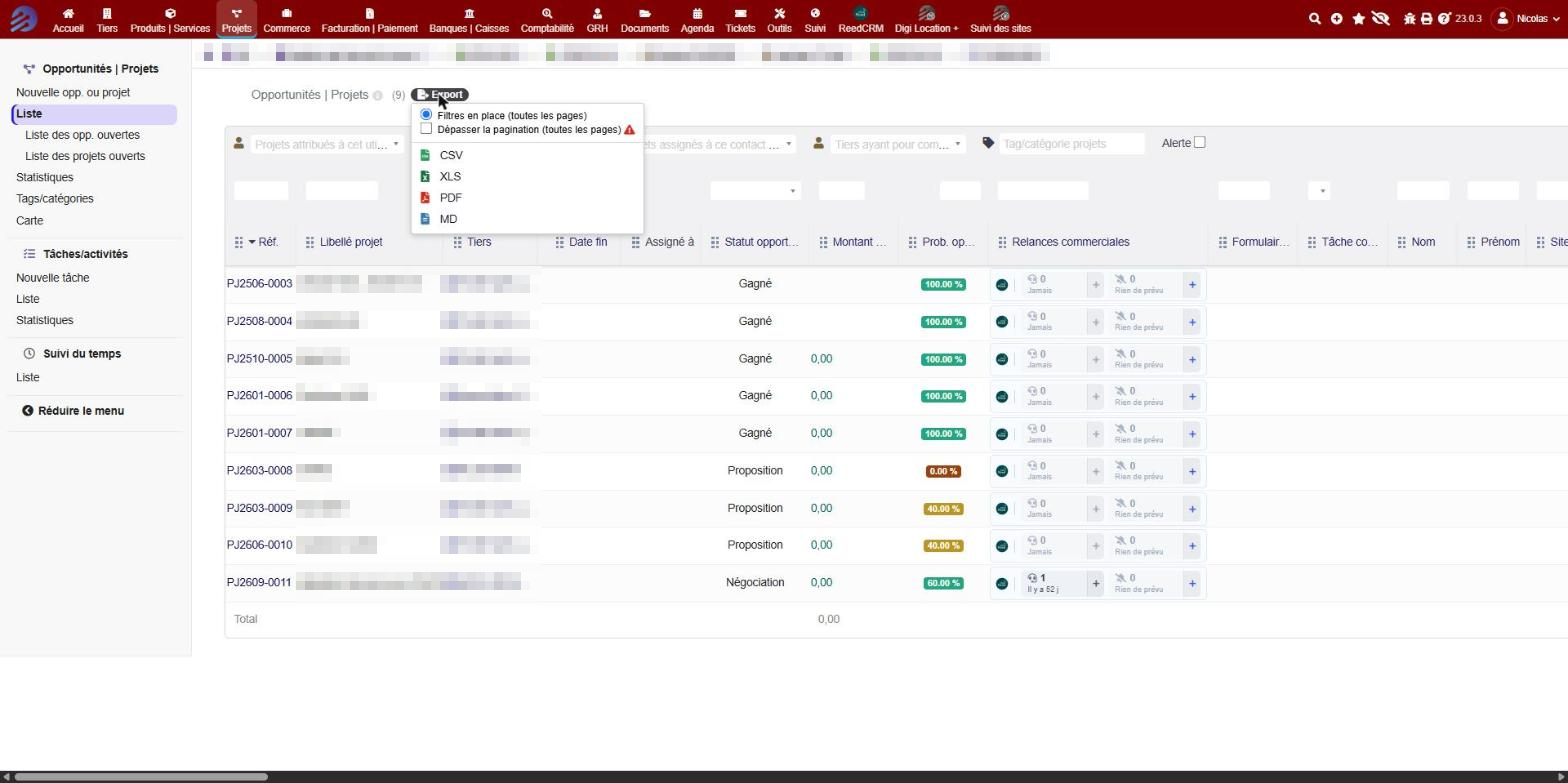
NsExportList ajoute, en bout du titre de chaque liste de Dolibarr (tiers, produits, factures, commandes, projets, tickets…), une pastille « Export ». Un clic ouvre un petit menu pour télécharger la liste affichée au format CSV, XLS (fichier Excel), PDF ou MD (Markdown).
Le module fonctionne sans aucune modification du cœur de Dolibarr et sans réglage obligatoire : une fois activé, toutes les listes proposent l’export.
| Élément | Version |
|---|---|
| Dolibarr | 20.0.0 à 24.0.x |
| PHP | 7.4 à 8.3 |
| Framework NSINFO (module NSINFO) | 23.9.8 ou supérieur, installé et activé |
Sans le framework NSINFO (gratuit), l’activation du module est refusée avec un message d’explication. Voir le framework NSINFO.
Voir aussi installer un module et activation et paramètres.
Captures d’écran : Dolibarr 23.0.3, module v23.0.0 (les noms de clients et de projets sont masqués).
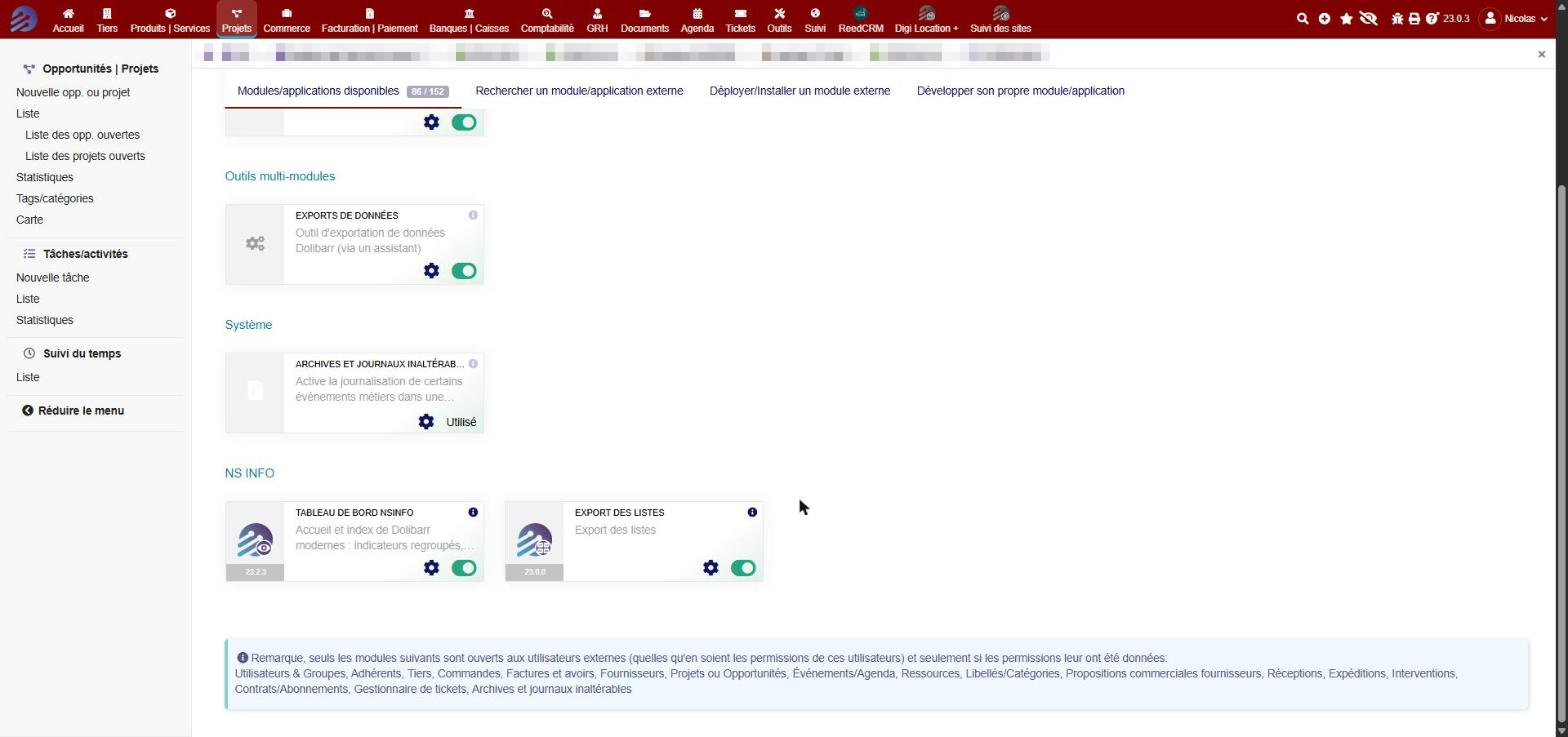
La page de réglages du module (bouton de la liste des modules) présente deux sous-onglets verticaux, Options et Formats d’export. Chaque réglage s’enregistre dès que vous le modifiez (une coche verte confirme l’enregistrement). Lorsqu’un réglage n’est pas à sa valeur par défaut, une pastille ↺ apparaît devant lui et sur son sous-onglet : un clic sur celle du sous-onglet remet par défaut tous les réglages de ce sous-onglet ; un avertissement en haut de la page permet de tout remettre par défaut.
| Réglage | Effet |
|---|---|
| Exporter toutes les pages de la liste (sans la limite de pagination) | Désactivé par défaut. Activé, l’export reprend d’office toute la liste, sans la limite d’affichage par page. Désactivé, la case « Dépasser la pagination (toutes les pages) » est proposée dans le menu d’export, avec un avertissement : l’opération peut être longue sur une grande liste. |
| Couleur de la pastille d’export | Couleur de la pastille « Export » (violet par défaut), choisie dans un sélecteur de couleur. |
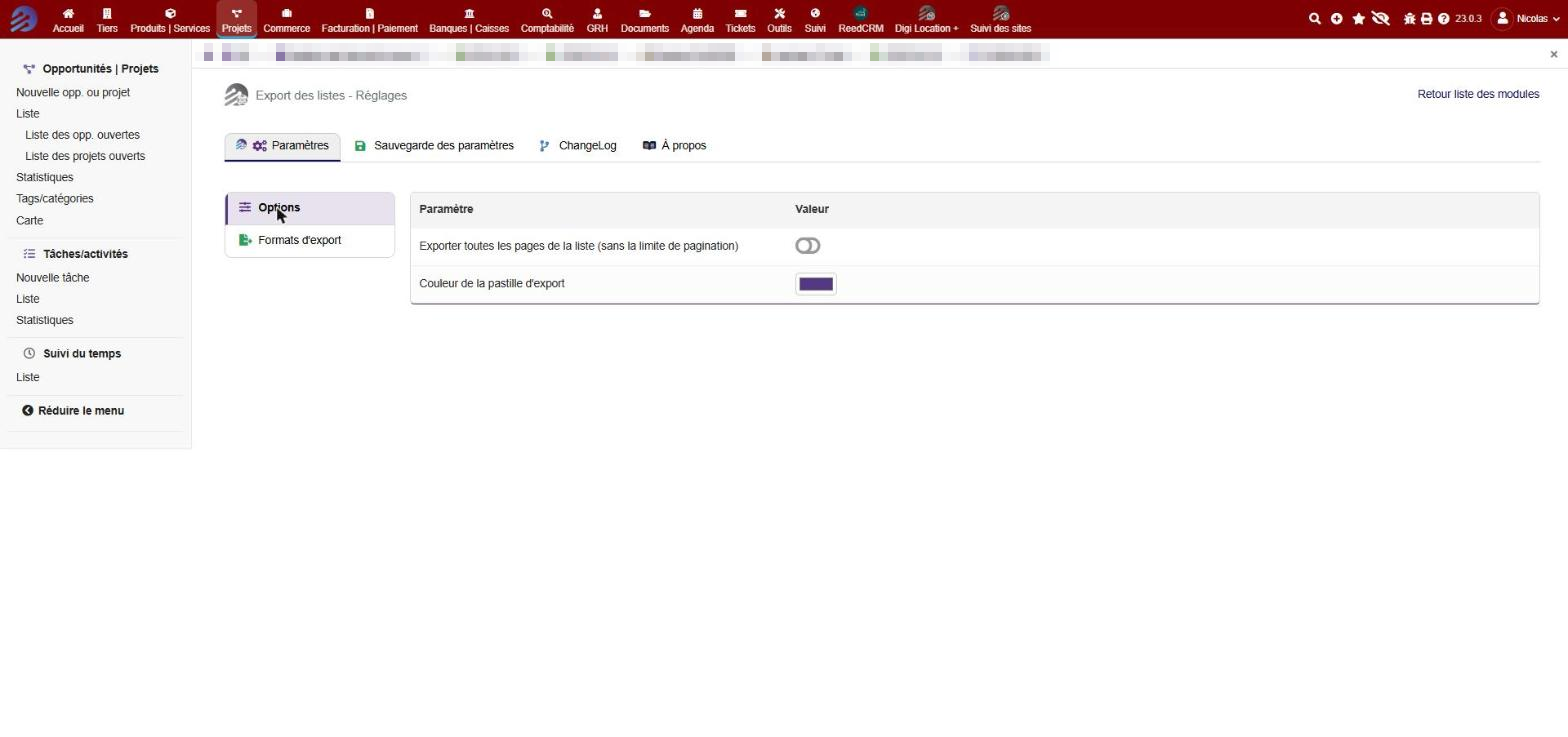
Quatre interrupteurs, tous activés par défaut, déterminent les formats proposés dans le menu d’export :
Un format désactivé disparaît du menu et ne peut plus être téléchargé. Si les quatre formats sont désactivés, la pastille d’export n’est plus affichée.
| Droit | Effet |
|---|---|
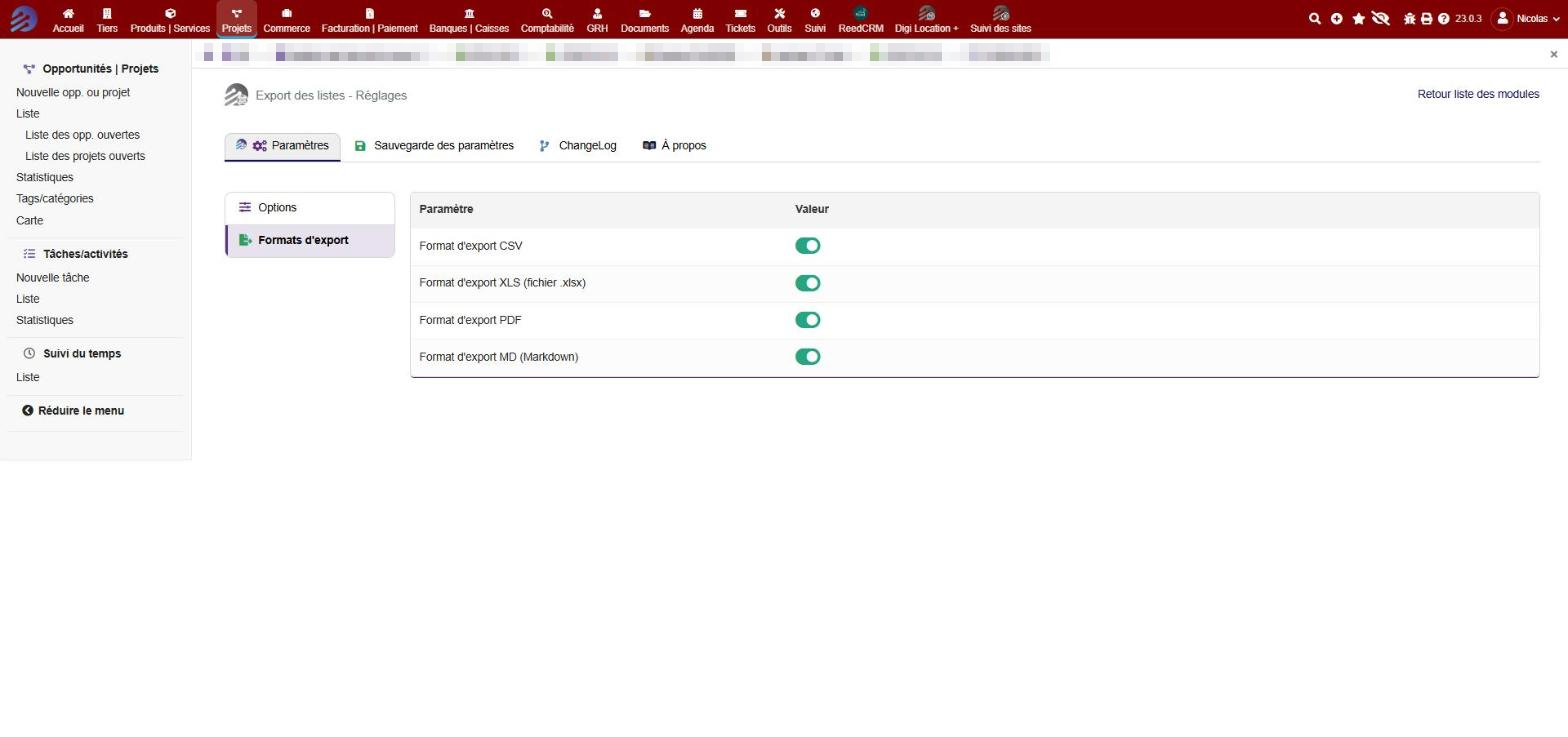
| Exporter les listes | Permet d’utiliser la pastille d’export. Accordé par défaut aux utilisateurs lors de l’activation du module ; à retirer aux utilisateurs qui ne doivent pas pouvoir extraire de données. |
L’administrateur règle les droits dans la fiche de chaque utilisateur ou de chaque groupe, onglet Permissions.
Si une page contient plusieurs listes, chacune a sa propre pastille et s’exporte séparément. Les colonnes de cases à cocher et d’actions ne sont pas exportées.
| Format | Usage |
|---|---|
| CSV | Fichier texte à ouvrir dans un tableur ou à importer dans un autre logiciel. |
| XLS | Classeur Excel (fichier .xlsx), prêt à être retravaillé. |
| Document à imprimer ou à transmettre tel quel. | |
| MD | Tableau au format Markdown, à coller dans une documentation ou un message. |
Les cellules qui commencent par un caractère susceptible d’être interprété comme une formule sont neutralisées dans les fichiers de tableur, pour éviter toute exécution à l’ouverture.
L’export reprend les colonnes affichées dans la liste. Pour en exporter d’autres, affichez-les d’abord grâce au sélecteur de colonnes de la liste.
Avec « Exporter toutes les pages », la liste est relue en entier. Appliquez des filtres ou cochez les lignes utiles pour réduire la durée.
Vérifiez que le module est activé, que vous avez le droit « Exporter les listes » et qu’au moins un format est activé dans les réglages. La pastille n’apparaît pas dans l’aperçu avant impression.
Non : le fichier est construit puis envoyé directement à votre navigateur.