

DigiGMAO – Gestion de Maintenance Assistée par Ordinateur
Documentation du module · version 23.1.0 · éditeur NSINFO
Sommaire
DigiGMAO est un module de Gestion de Maintenance Assistée par Ordinateur pour Dolibarr. Il permet de planifier, suivre et analyser la maintenance de vos équipements, au plus près de vos produits, stocks, fournisseurs et clients.
Le module s’organise autour des objets suivants :
| Objet | Rôle |
|---|---|
| Îlot | Regroupe des équipements (atelier, ligne, zone) et désigne les responsables qui reçoivent les ordres de maintenance. |
| Équipement | Machine ou matériel à maintenir : référence, caractéristiques, fournisseur ou client, documents, coûts de maintenance. |
| Nomenclature de pièces | Liste de pièces détachées, associable à un ou plusieurs équipements. |
| Fiche d’intervention | Définit une intervention sur un équipement : Préventive (périodique) ou Curative (dépannage), interne ou externe. |
| Ordre de maintenance (OM) | Intervention à réaliser, issue d’une fiche d’intervention : date, technicien, pièces, rapport, coût. |
Le cycle type est : équipement → fiche d’intervention → ordre de maintenance → rapport et clôture → archivage.
La configuration s’ouvre depuis la liste des modules ou depuis le menu DigiGMAO > Administration du module. Elle comporte plusieurs onglets.
| Rubrique | Option | Effet |
|---|---|---|
| Couleur des boutons | Couleur du bouton « ARCHIVER » | Couleur des boutons Archiver et Remettre en ligne de toutes les fiches. |
| Couleur du bouton « CREATION ORDRE DE MAINTENANCE » | Couleur du bouton de création immédiate d’un ordre de maintenance. | |
| Entrepôt | Entrepôt des pièces de rechange | Entrepôt utilisé pour les pièces détachées, présélectionné à la création d’une pièce. Obligatoire. |
| Nature des pièces détachées | Nature de produit présélectionnée à la création d’une pièce détachée (« Pièces détachées » par défaut). | |
| Fichier technique | Nom du fichier utilisé pour la documentation technique | Nom du document joint à l’équipement considéré comme sa fiche technique. |
| Affichage | Désactiver le tableau de bord dans la page d’accueil | Masque le tableau de bord de l’accueil Dolibarr. |
| Rediriger dans la GMAO à l’ouverture de session | Les utilisateurs arrivent directement sur l’accueil de la GMAO après connexion. | |
| Ouvrir la GMAO dans un nouvel onglet | Le menu de la GMAO s’ouvre dans un nouvel onglet du navigateur. | |
| OM imprimer la date en toutes lettres (PDF) | La date des ordres de maintenance est imprimée en toutes lettres. | |
| Divers | Réponse aux boites de dialogue par « OUI » | Pour confirmer certaines actions, il faut saisir le mot OUI. Désactivé, une réponse standard est acceptée (Oui, O, Yes, Y, 1…). |
En bas de la page, la rubrique Mise à jour de la base de données (réservée aux administrateurs) propose le bouton Mettre à jour la base de données, à utiliser après une mise à jour du module sur une base existante (voir Mise à jour / réactivation).

| Option | Effet |
|---|---|
| Responsable maintenance | Utilisateur responsable de la maintenance (destinataire des e-mails selon le réglage ci-dessous). |
| Transmettre les OM par e-mail | Les ordres de maintenance générés sont envoyés par e-mail avec leur PDF. |
| Emetteur des e-mails (Planificateur des tâches) | Expéditeur des e-mails envoyés par la tâche planifiée. |
| Modèle de mail | Modèle d’e-mail utilisé pour l’envoi des ordres de maintenance. |
| Modèle par défault des OM | Modèle PDF des ordres de maintenance. |
| Réception des E-mail d’OM | Destinataire : le responsable maintenance, ou les responsables de l’îlot de l’équipement. |
| Envoyer une copie au responsable de la maintenance | Copie au responsable maintenance quand les responsables d’îlot sont destinataires. |
| Modèle de rapport | Modèle PDF du rapport de maintenance généré à la clôture. |
| Modèle de mail pour les retards d’OM | Modèle d’e-mail des relances d’ordres de maintenance en retard. |
| Afficher le technicien attribué dans le PDF de l’ordre de maintenance et du rapport | Ajoute une ligne « Technicien » sous l’îlot et la machine dans les PDF, quand un technicien est attribué. |
| Modèle de mail lors de l’affectation d’un OM | E-mail envoyé au technicien affecté. |
| Modèle de mail pour l’annulation/réassignation d’un OM | E-mail envoyé à l’ancien technicien lors d’un changement d’affectation. |
| Enregistrer les OM dans l’agenda | Chaque ordre de maintenance crée un événement dans l’agenda Dolibarr. |
| Nombre de jour de retard toléré | Au-delà, l’ordre de maintenance est signalé en retard et un e-mail de relance est envoyé. |
| Réservation des stocks de pièce sur l’OM pour tous les OM | Les pièces prévues sont réservées dans le stock à la création de l’ordre de maintenance. |
| Mettre la date du jour sur changement de la date de l’intervention | Propose la date du jour lors d’un changement de date d’intervention. |
| Etat de la commande fournisseur | État des commandes fournisseurs proposées pour une intervention externe (avec option « supérieur ou égal »). |


Active l’archivage par type d’élément : Equipement, Nomenclature pièce, Fiche d’intervention, Ordre de maintenance. Chaque type activé a son entrée dans le menu Archives et sa ligne dans les résumés d’archives (voir Archivage).
Certaines boîtes de dialogue des fiches d’intervention (suppression, archivage, remise en ligne, retour en brouillon, création de l’ordre de maintenance, création immédiate) demandent de saisir OUI pour confirmer. Chaque option activée supprime cette saisie pour la boîte de dialogue concernée : un simple clic sur Oui suffit. Un interrupteur général active ou désactive toutes les options.
Activer l’interface publique : met à disposition une page publique, sans identification, permettant de déclarer un ticket.
Les onglets Equipement, Nomenclature de pièces, Nomenclature équipement, Ilot, Fiche d’intervention et Ordre de maintenance permettent, pour chaque objet :
L’onglet Equipement comporte aussi la rubrique Définitions des champs : affichage ou non des champs Poids, Tension, Numéro de série, Air comprimé et Puissance installée en kWh.

Dans Utilisateurs & Groupes, onglet Permissions, module DigiGMAO :
| Permission | Permet |
|---|---|
| Activer la GMAO | Accéder à la GMAO. |
| Accéder à l’administration du module | Ouvrir la configuration du module depuis le menu. |
| Equipement Ilot – Afficher la liste / Créer un nouveau / Supprimer | Consulter, créer, modifier ou supprimer les îlots et les équipements. |
| Fiche intervention – Afficher la liste / Créer une nouvelle / Supprimer | Gérer les fiches d’intervention. |
| Ordre de maintenance – Afficher la liste / Créer un nouvel / Supprimer | Gérer les ordres de maintenance. Un ordre en brouillon peut aussi être supprimé avec le seul droit de création. |
| Ordre de maintenance – Affectation des techniciens | Affecter un technicien et voir les listes d’OM attribués / non attribués. |
| Nomenclature pièce – Afficher la liste / Créer / Modifier / Supprimer | Gérer les nomenclatures de pièces. |
| Liaison Equipement Nomenclature pièce – Afficher la liste / Créer / Modifier / Supprimer | Gérer l’association entre équipements et nomenclatures. |
| Gestion des archives | Voir les archives, archiver et remettre en ligne les éléments (boutons et actions de masse). |
Le menu principal DigiGMAO donne accès à :
Le tableau de bord Maintenance présente :
Le tableau de bord Equipement présente les équipements, îlots et nomenclatures par statut (avec liens vers les listes filtrées), le graphique des équipements et les derniers équipements et nomenclatures modifiés.

Un widget DigiGMAO est aussi disponible pour l’accueil de Dolibarr.
Les menus Fiche d’intervention, Ordre de maintenance, Equipement, Ilot, Nomenclature et Pièces détachées ouvrent chacun une page d’accueil consacrée à cet objet seulement :
Les éléments archivés ne figurent pas sur les pages des fiches d’intervention et des ordres de maintenance : ils sont dans les Archives.
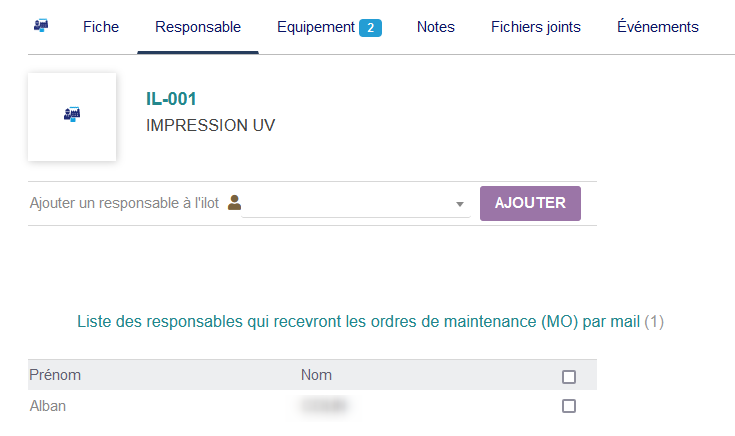
Un îlot regroupe des équipements. Sur sa fiche :
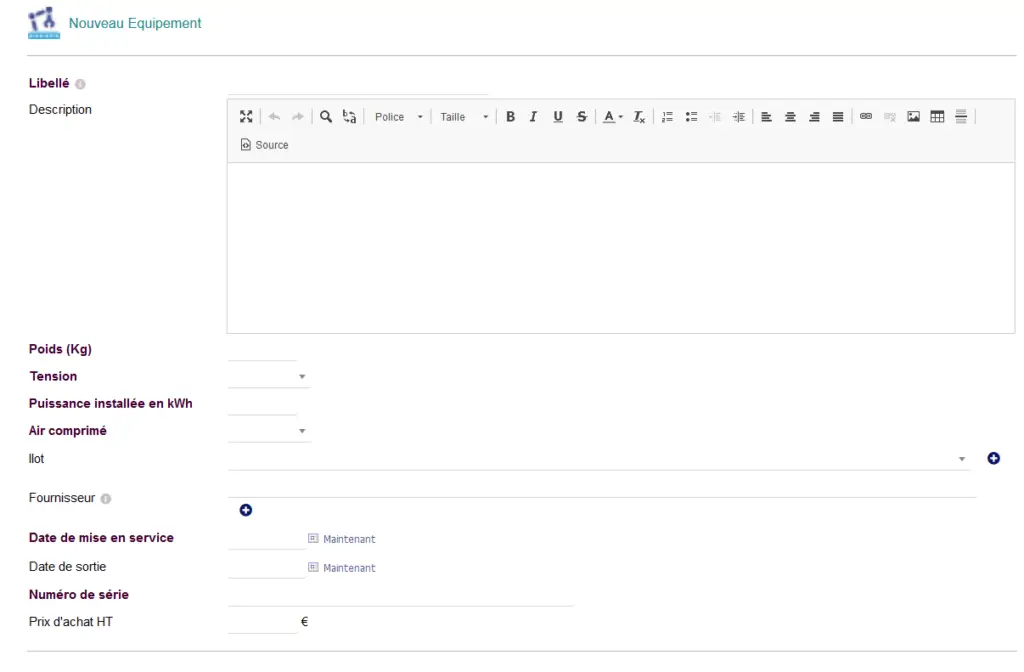
La fiche équipement contient la référence, le libellé, l’îlot, le fournisseur ou le client, le produit associé, le numéro de série, les dates de mise en service et de sortie, les caractéristiques activées dans la configuration et le prix d’achat. Elle affiche les coûts de maintenance préventive, curative et totale.
Onglets : Liste des fiches d’intervention, Liste des ordres de maintenance, Nomenclatures associées, Notes, Documents, Événements.
Lorsque le produit de l’équipement est géré en lot ou en série, le champ Numéro de Lot/Série est obligatoire : il se choisit parmi les lots du produit qui ne sont pas déjà attribués à un autre équipement, et mène à la fiche du lot.
Boutons principaux :
Dans l’onglet Nomenclatures associées, chaque nomenclature affiche son nombre de pièces ; un clic sur la flèche ou sur le nombre déplie la liste de ses pièces. Le bloc Pièces hors nomenclature liste les produits rattachés directement à l’équipement (produit, quantité, description), avec ajout et suppression ; ils figurent aussi dans le PDF de l’équipement.
Dans l’onglet Nomenclatures associées, l’icône corbeille d’une ligne supprime l’association avec la nomenclature (après confirmation) ; la nomenclature elle-même est conservée. Elle n’est pas proposée sur un équipement archivé.
La fiche d’un tiers comporte un onglet Equipement listant ses équipements.
Une nomenclature est une liste de pièces (produits) avec leurs quantités. Elle se valide après ajout d’au moins une ligne, et s’associe aux équipements depuis l’onglet Nomenclatures associées de l’équipement (Associer une nomenclature). Une même nomenclature peut servir à plusieurs équipements.
Le champ Description se saisit avec l’éditeur de texte enrichi complet (mise en forme, couleurs, listes, tableaux, images…). Il est imprimé dans le PDF de la nomenclature, au-dessus du tableau des pièces.
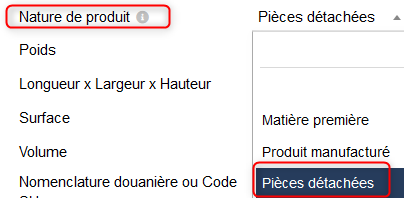
Le menu Nouvelle pièce détachée (et le bouton « + » de la liste des pièces détachées) ouvre un formulaire de création de produit dédié aux pièces : référence, libellé, nature (celle du réglage Nature des pièces détachées, « Pièces détachées » par défaut), état à la vente (non par défaut) et à l’achat (oui par défaut), description, entrepôt par défaut (l’entrepôt des pièces de rechange choisi dans les Réglages), limite d’alerte et stock désiré, poids et note privée. Une fois la pièce créée, sa fiche est la fiche produit habituelle de Dolibarr.
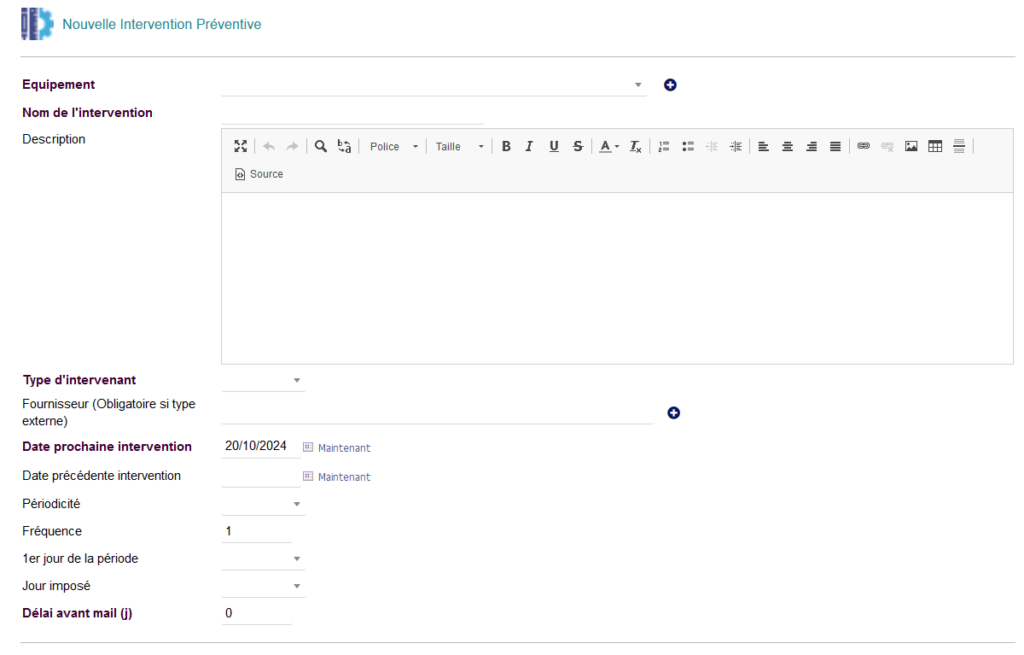
Une fiche d’intervention décrit une intervention sur un équipement :
Une fois la fiche validée :
Le bouton Cloner crée une copie de la fiche (en brouillon) : la fenêtre de confirmation permet de choisir l’équipement de la nouvelle fiche (l’équipement d’origine est proposé par défaut) et de copier aussi les pièces détachées. Pratique pour appliquer la même intervention préventive à plusieurs équipements.
L’onglet Documents de la fiche d’intervention comporte, sous les fichiers joints, une partie Fiches techniques. Leur nombre s’affiche sur l’onglet dans un second badge, bleu foncé, à côté de celui des fichiers joints :
L’onglet Documents de l’ordre de maintenance a la même partie Fiches techniques : les fiches reprises de la fiche d’intervention, auxquelles on peut en ajouter, en retirer ou changer l’ordre. L’interrupteur y devient Ajouter au PDF : les fiches marquées (PDF, ou images JPG, PNG, GIF) sont ajoutées à la fin du PDF de l’ordre, dans l’ordre de la liste ; le PDF porte alors la mention « VOIR PLAN AU DOS ». À la création de l’ordre, son PDF est généré tout de suite avec les fiches à la suite. Les fiches de l’ordre sont supprimées avec lui.
Le document nommé selon le réglage Nom du fichier utilisé pour la documentation technique, joint à l’ordre de maintenance ou à la fiche d’intervention, reste ajouté au PDF de l’ordre, avant les fiches techniques transmises. Après une mise à jour du module, lancez Mettre à jour la base de données dans la configuration pour pouvoir choisir les fiches à transmettre.
Une fiche qui a un ordre de maintenance actif n’est ni modifiable ni archivable : terminez d’abord l’ordre de maintenance.
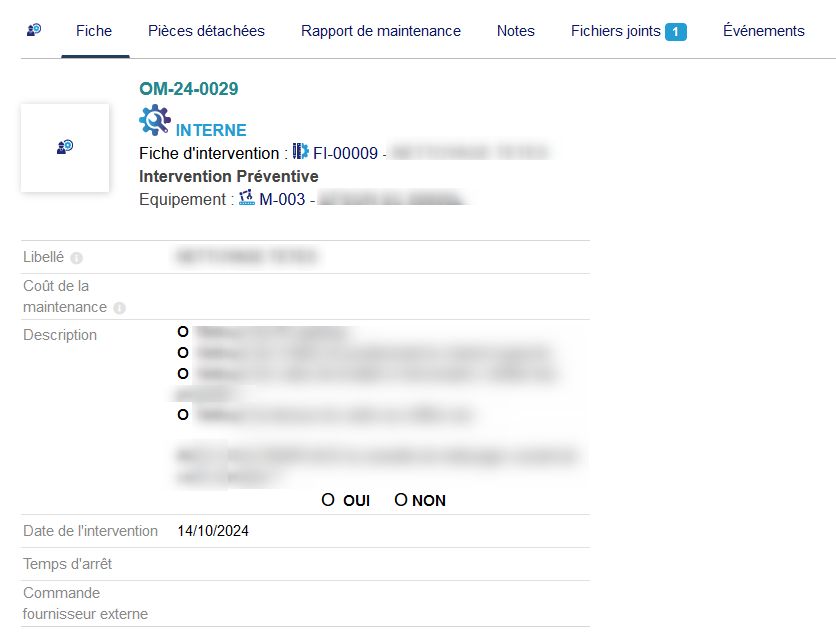
L’ordre de maintenance reprend l’équipement, la fiche d’intervention et ses pièces. Pour le valider, une date d’intervention doit être saisie.
Une pastille de couleur accompagne le statut des ordres de maintenance validés et terminés : dans les listes, sur le tableau de bord, sur les pages d’accueil, dans l’agenda et dans le bandeau de la fiche et de ses onglets (avec son libellé).
| Pastille | Signification |
|---|---|
| 🔴 En retard | Ordre validé dont la date d’intervention est dépassée au-delà du nombre de jours de retard toléré (voir Fonctionnement). |
| 🟠 En cours | Ordre validé dont la date d’intervention est atteinte, ou pour lequel du temps intervenant est déjà saisi. |
| 🔵 Planifié | Ordre validé dont la date d’intervention est à venir. |
| 🟢 Fait | Ordre terminé. |
L’onglet Pièces détachées liste les pièces prévues. Les quantités réellement utilisées (Qté Réelle) sont saisies lors de l’intervention. À la clôture, le stock de l’entrepôt des pièces de rechange est ajusté selon les quantités réellement utilisées (pièces utilisées, supplémentaires ou retournées).
L’onglet Rapport de maintenance regroupe :
Terminer l’ordre de maintenance le passe à l’état Terminé, calcule le coût de la maintenance (pièces + temps des intervenants + commande externe) et génère le PDF du rapport de maintenance.
La tâche planifiée DigiGMAO (module Travaux planifiés) s’exécute une fois par jour :
Les travaux planifiés de Dolibarr doivent être lancés régulièrement (tâche cron du serveur) pour que ces traitements aient lieu.
Le menu Agenda (ou le bouton Agenda du tableau de bord) ouvre le calendrier des interventions à venir. Il est accessible aux utilisateurs qui peuvent consulter les ordres de maintenance ou les fiches d’intervention.
Lorsque l’option Enregistrer les OM dans l’agenda (Fonctionnement) et le module Agenda de Dolibarr sont activés, chaque ordre de maintenance validé et chaque intervention préventive prévue porte un indicateur :
| Indicateur | Signification |
|---|---|
| Calendrier vert | Synchronisé : l’événement existe à la bonne date (un clic l’ouvre dans l’agenda Dolibarr). |
| Calendrier rouge | Absent de l’agenda. |
| Calendrier orange | Date différente dans l’agenda (date d’intervention modifiée depuis). |
Un bandeau en haut de la page résume ces états pour tous les éléments, toutes dates confondues. Le bouton Synchroniser avec l’agenda :
La synchronisation des ordres de maintenance demande le droit de modifier les ordres de maintenance, celle des fiches préventives le droit de modifier les fiches d’intervention ; dans les deux cas, le droit de créer des événements dans l’agenda est nécessaire.
Sans l’option ou sans le module Agenda, l’agenda GMAO reste consultable ; un message indique comment activer la synchronisation.
L’archivage retire des listes courantes les éléments qui ne servent plus, sans les supprimer. Il nécessite la permission Gestion des archives : sans elle, les boutons et actions d’archivage ne sont pas affichés.
| Élément | Archiver | Remettre en ligne |
|---|---|---|
| Équipement | Impossible si un ordre de maintenance est en cours (brouillon ou validé). Archive aussi ses fiches d’intervention, ses ordres de maintenance et ses nomenclatures (sauf celles encore utilisées par un autre équipement non archivé). | L’équipement repasse Actif, ses fiches Validé, ses ordres de maintenance Terminé, ses nomenclatures Validé. |
| Fiche d’intervention | Impossible si un de ses ordres de maintenance est en cours. Archive aussi ses ordres de maintenance. | La fiche repasse Validé, ses ordres de maintenance Terminé. Impossible si l’équipement est archivé. |
| Ordre de maintenance | Impossible s’il est en cours : seuls les ordres terminés ou annulés s’archivent. | Repasse Terminé. Impossible si sa fiche d’intervention ou son équipement est archivé. |
| Nomenclature de pièces | Impossible si elle est utilisée par un équipement non archivé. | Repasse Validé. |
Le statut d’avant archivage n’est pas conservé : à la remise en ligne, chaque élément reprend le statut indiqué ci-dessus.
Les fiches équipement, fiche d’intervention, ordre de maintenance et nomenclature comportent un bouton Archiver, grisé (avec la raison en info-bulle) lorsque l’archivage est impossible. Une confirmation est demandée.
Sur un élément archivé, seul le bouton Remettre en ligne est proposé : il n’est plus modifiable, clonable ni supprimable.
Chaque élément est traité avec les règles ci-dessus : un message indique le nombre d’éléments traités et un avertissement liste ceux qui ont été refusés, avec la raison.
Le menu Archives ouvre une page de synthèse :
Ce résumé est aussi affiché sur le tableau de bord de la GMAO. Les sous-menus mènent aux listes détaillées par type ; seule la liste des archives des ordres de maintenance montre les ordres archivés.
Chaque archivage et chaque remise en ligne est enregistré dans l’onglet Événements de l’élément concerné (« … archivé », « … remis en ligne »), avec son auteur. Les éléments traités en cascade ont aussi leur propre événement, qui précise l’origine : par exemple « Traitement en cascade depuis : Equipement MA7001-0002 ».
| Objet | Modèles |
|---|---|
| Équipement | Fiche de l’équipement avec photo et caractéristiques, puis une page par nomenclature associée. |
| Îlot | Modèle standard. |
| Nomenclature de pièces | Description de la nomenclature (texte enrichi), puis liste des pièces. |
| Nomenclature équipement | Équipement et nomenclature associés, puis tableau des pièces de la nomenclature (réf., désignation, quantité, unité). |
| Fiche d’intervention | Fiche préventive ou curative : équipement, type, état et champs de la fiche (fournisseur, plan de prévention et permis feu pour une intervention externe ; fréquence et périodicité pour une préventive), puis tableau des pièces détachées et des ordres de maintenance de la fiche, avec la pastille d’avancement de chaque ordre et sa légende. Bloc « Documents » de la fiche pour générer le PDF. |
| Ordre de maintenance | Ordre de maintenance (îlot, machine, description, pièces à utiliser, intervenants, arrêt machine…) et rapport de maintenance (pièces utilisées, temps passé…). La pastille d’avancement et son libellé sont imprimés à côté de la référence. |
Des modèles ODT sont également disponibles. Les modèles actifs se choisissent dans l’onglet de configuration de chaque objet.
L’entrepôt des pièces de rechange n’est pas choisi : renseignez-le dans l’onglet Réglages.
Vérifiez que la fiche d’intervention est validée, que sa date prochaine intervention est renseignée, qu’aucun ordre de maintenance actif n’existe déjà pour elle, et que les travaux planifiés de Dolibarr s’exécutent.
Passez la souris sur le bouton : l’info-bulle indique la raison (ordre de maintenance en cours, nomenclature utilisée par un équipement actif…). Voir les règles d’archivage.
L’utilisateur n’a pas la permission Gestion des archives.
Activez-le dans Fonctionnement > Archivage.
Ils ne s’affichent que si le module Digirisk est activé, et uniquement pour une intervention externe.
Lancez Mettre à jour la base de données dans l’onglet Réglages de la configuration.
Activez l’option Enregistrer les OM dans l’agenda (Fonctionnement) et le module Agenda de Dolibarr.
Désactivez puis réactivez le module.