NsFamily range les produits et services, les tiers, les contacts et les projets de Dolibarr dans des familles et sous-familles, sur autant de niveaux que nécessaire.
Un élément n’appartient qu’à une seule famille : contrairement aux tags, le rangement est unique et sans ambiguïté.
Un arbre par type d’élément, à plier et déplier, avec une recherche et le déplacement des familles par glisser-déposer.
La famille s’affiche sur la fiche de chaque élément, avec le chemin complet de la famille, de haut en bas.
Dans les listes de Dolibarr : filtre par famille (sous-familles comprises ou non), colonne « Famille » et action de masse « Ranger dans une famille », comme pour les tags.
Le module ne modifie pas le Core de Dolibarr.
2. Prérequis et installation
2.1 Prérequis
Élément
Version
Dolibarr
20.0 à 24.0 (testé en 23)
PHP
7.4 à 8.3
Framework NSINFO (module NSINFO, gratuit)
24.0.0 ou plus
Le module « Éditeur WYSIWYG » de Dolibarr, s’il est actif, sert à la description des familles.
Activez le module « Familles et sous-familles » dans Configuration › Modules (activation et paramètres).
À la première activation, les familles sont proposées pour tous les éléments (produits et services, tiers, contacts, projets).
3. Configuration
Les réglages s’ouvrent depuis la liste des modules ou par l’entrée Réglages du menu Outils › Familles (administrateurs). Chaque réglage s’enregistre dès qu’il change ; le picto ↺ remet la valeur par défaut.
3.1 Éléments concernés
Réglage
Effet
Par défaut
Familles des produits et services
Familles proposées sur les produits et services.
Activé
Familles des services séparées de celles des produits
Désactivé : produits et services partagent le même arbre. Activé : les services ont leur propre arbre.
Désactivé
Familles des tiers
Familles proposées sur les tiers.
Activé
Familles des contacts
Familles proposées sur les contacts.
Activé
Familles des projets
Familles proposées sur les projets.
Activé
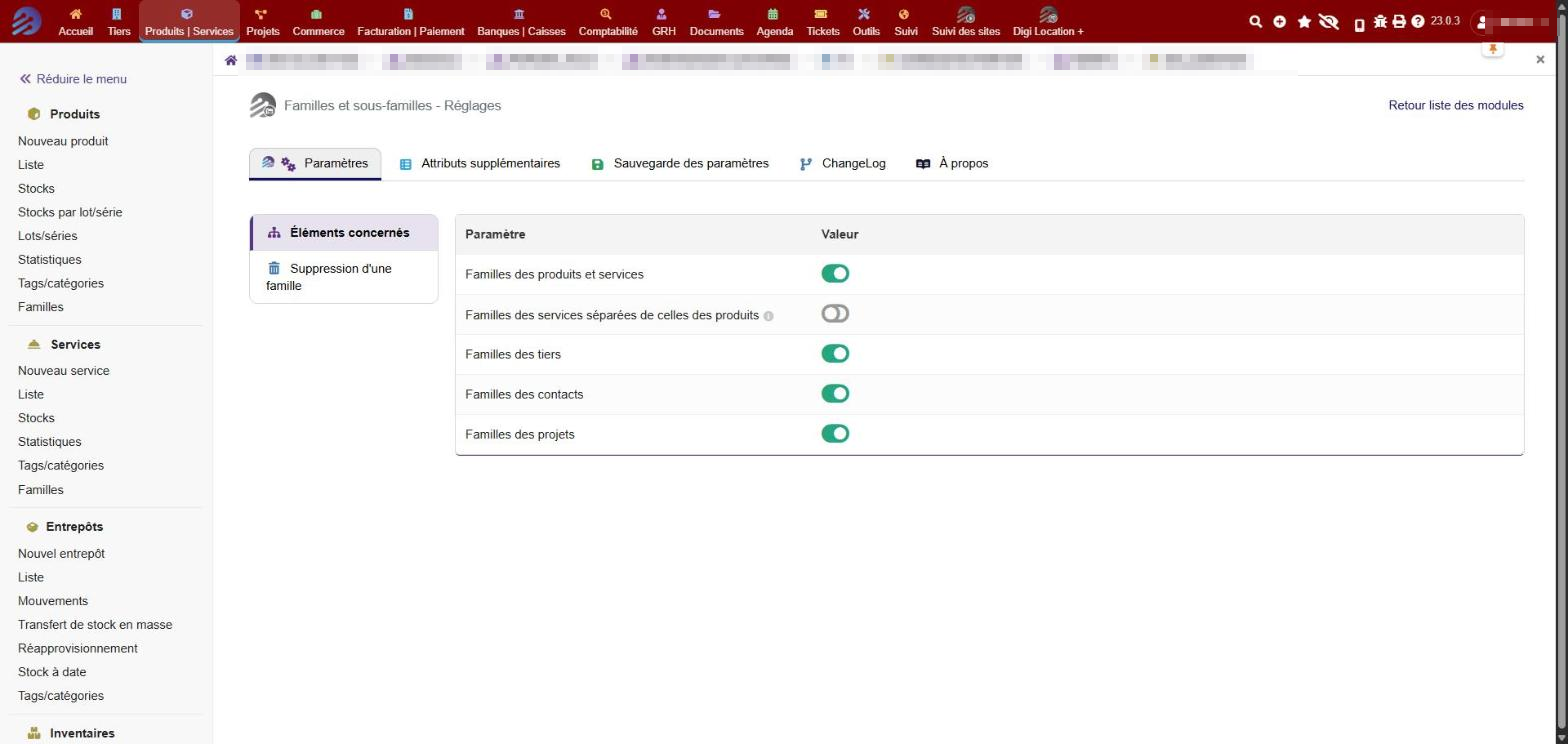
Page de réglages du module, section Éléments concernés : une bascule par type d’élément et la séparation des familles de services.
3.2 Suppression d’une famille
Réglage
Effet
Par défaut
Supprimer une famille qui contient des éléments ou des sous-familles
Désactivé : seule une famille vide peut être supprimée. Activé : ses éléments et ses sous-familles passent dans la famille du dessus ; sans famille du dessus, les éléments n’ont plus de famille et les sous-familles remontent tout en haut.
Désactivé
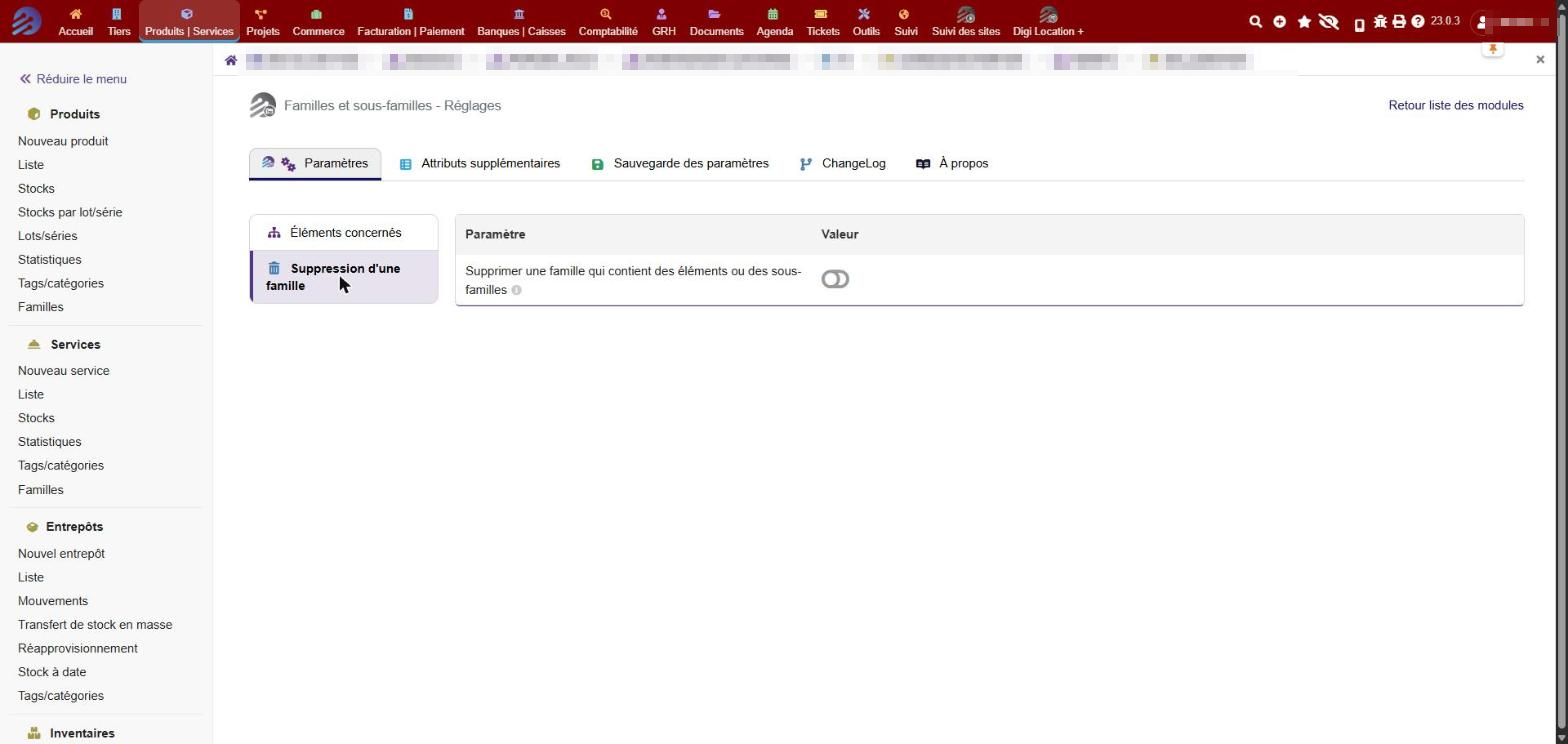
Réglage Suppression d’une famille : autoriser la suppression d’une famille qui contient des éléments ou des sous-familles.
4. Droits d’accès
Droit
Permet
Lire les familles
Voir l’arbre, les fiches des familles et la famille des éléments.
Créer / modifier les familles
Créer, modifier, déplacer les familles et y ranger des éléments.
Supprimer les familles
Supprimer une famille (corbeille de l’arbre ou fiche).
Ranger un élément dans une famille demande aussi le droit de modifier cet élément (produit, tiers, contact ou projet).
5. Menus
Outils › Familles : un arbre par type d’élément, la liste des familles, « Nouvelle famille » et les réglages.
Une entrée Familles dans les menus Produits, Services, Tiers, Contacts/Adresses et Projets, comme les tags : elle ouvre directement l’arbre de cet élément.
6. L’arbre des familles
6.1 Lire et rechercher
Une famille par ligne, ses sous-familles en dessous, en retrait, par ordre alphabétique.
La flèche devant une famille la plie ou la déplie ; Tout déplier et Tout replier agissent sur tout l’arbre. L’état est retenu d’une visite à l’autre.
Le champ de recherche n’affiche que les familles trouvées (libellé ou code), avec leurs familles parentes ouvertes ; le texte trouvé est surligné.
Le chiffre à droite d’une famille est son nombre d’éléments, sous-familles comprises : un clic ouvre la liste des éléments filtrée sur cette famille.
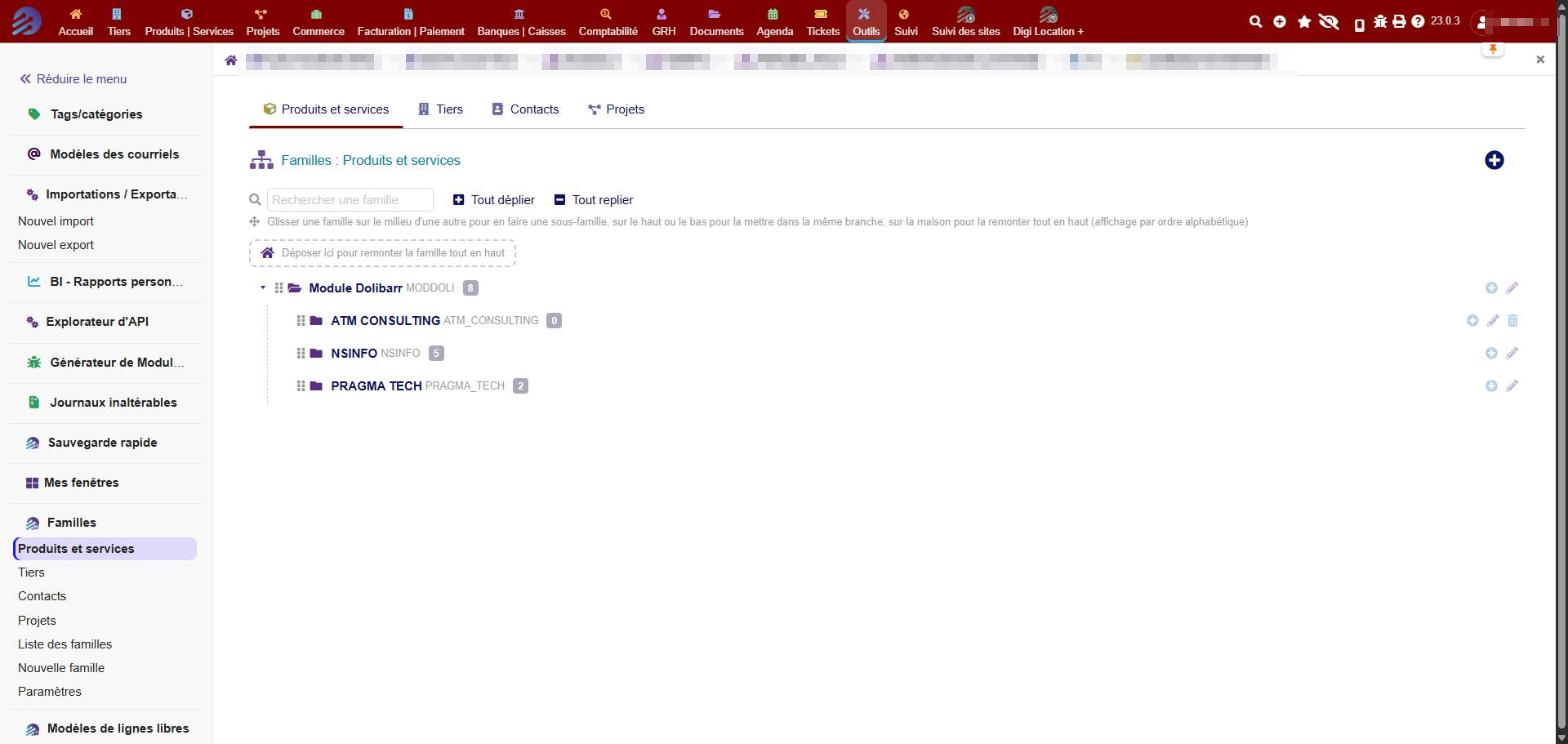
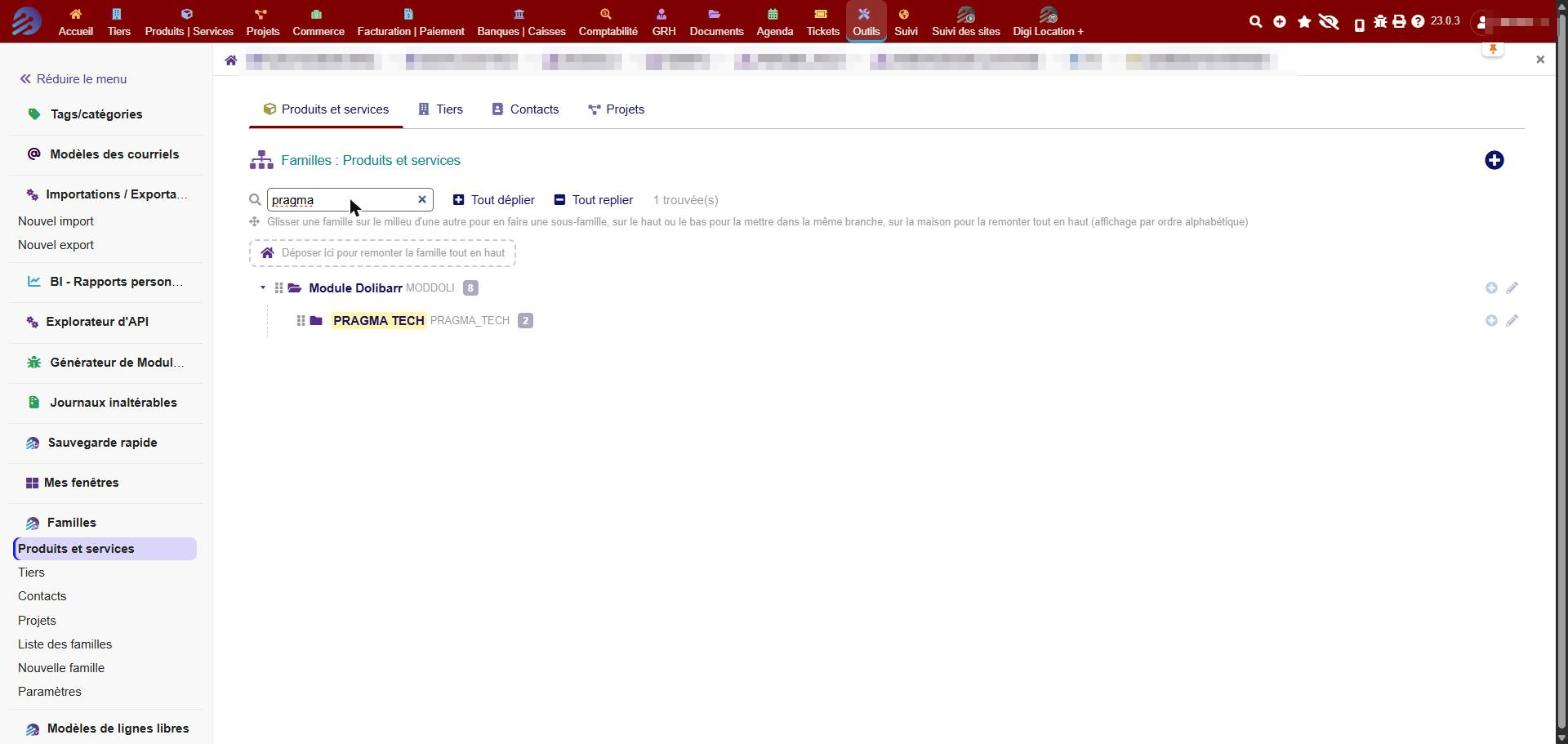
Arbre des familles des produits et services : familles et sous-familles par ordre alphabétique, nombre d’éléments, boutons + et crayon, zone de dépôt en haut de l’arbre.Recherche dans l’arbre : seules les familles trouvées s’affichent, avec leur famille parente ouverte et le texte trouvé surligné.
6.2 Créer une famille ou une sous-famille
Nouvelle famille (en haut de l’arbre) crée une famille à la racine de l’arbre affiché.
Le + au bout d’une famille crée une sous-famille de celle-ci.
Le type d’élément n’est pas demandé : il vient de l’arbre d’où l’on part. Le code est obligatoire et unique pour un même type ; si le libellé est vide, le code est repris.
La description utilise l’éditeur de texte de Dolibarr. Une nouvelle famille est active.
6.3 Déplacer une famille
Saisissez une famille par sa poignée et déposez-la :
sur le milieu d’une autre famille : elle en devient une sous-famille ;
sur le haut ou le bas d’une famille : elle passe dans la même branche que celle-ci ;
sur la maison en haut de l’arbre : elle remonte tout en haut.
Le déplacement est enregistré aussitôt, sans recharger la page. Une famille ne peut pas être déposée dans une de ses propres sous-familles.
6.4 Supprimer une famille
La corbeille apparaît sur une famille vide (ni élément ni sous-famille). Avec le réglage « Supprimer une famille qui contient des éléments ou des sous-familles », elle apparaît sur toutes les familles : la confirmation indique combien d’éléments et de sous-familles passeront dans la famille du dessus.
7. La fiche d’une famille
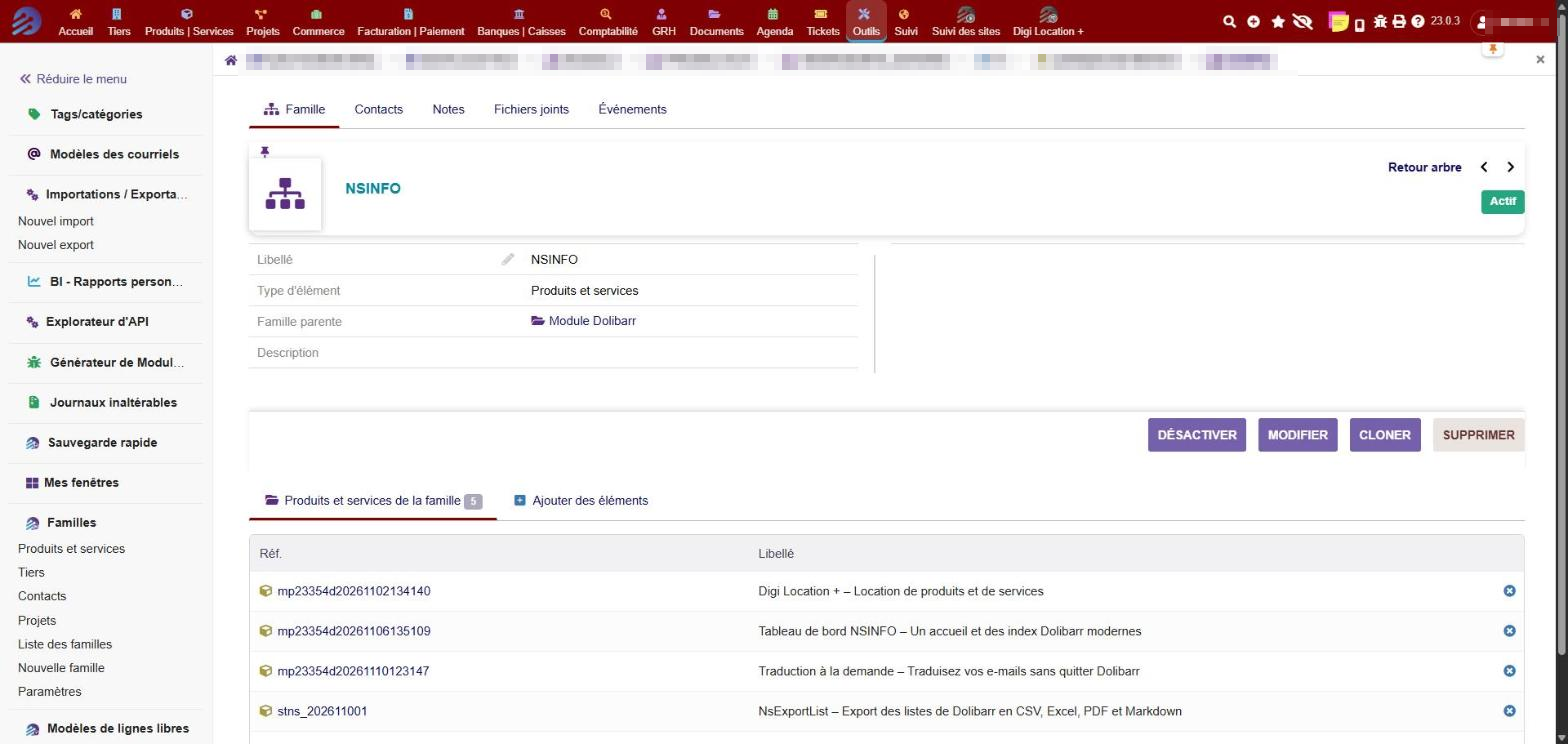
Code, libellé, type d’élément, famille parente (avec son chemin), description et état.
Boutons Activer / Désactiver : une famille désactivée n’est plus proposée dans les listes de choix.
Onglet … de la famille : les éléments rangés dans la famille, chacun avec un lien vers sa fiche et une croix pour l’en retirer.
Onglet Ajouter des éléments : une recherche (référence, libellé, nom, e-mail selon le type) et une liste à cocher des éléments du même type qui n’ont encore aucune famille ; « Ajouter à la famille » les range en une fois.
Retour arbre ramène à l’arbre d’où l’on vient, sur la famille.
Fiche d’une famille : libellé, type d’élément, famille parente, boutons d’action et onglet des éléments rangés, avec la croix pour les retirer.
8. La famille sur les fiches des éléments
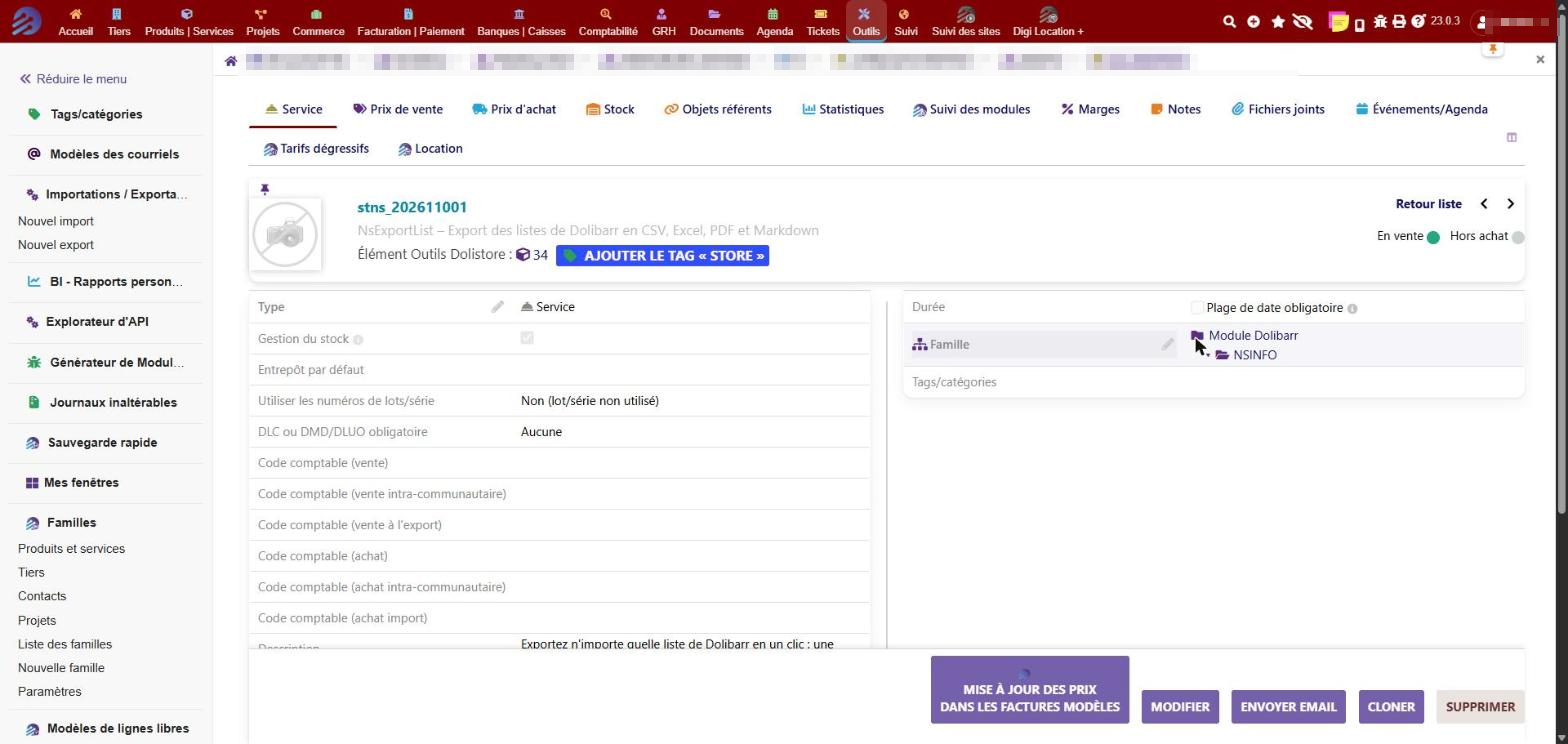
Sur la fiche d’un produit, d’un service, d’un tiers, d’un contact ou d’un projet, la ligne Famille montre la famille ; la petite flèche déplie le chemin complet, une famille par ligne, de la plus haute à la plus précise.
Le crayon permet de changer la famille sur place ; la famille se choisit aussi à la création et en modification de l’élément.
La liste de choix présente l’arbre en retrait et permet de chercher une famille en tapant son nom.
Fiche d’un service : la ligne Famille déplie le chemin complet, de la famille la plus haute à la plus précise.
9. Les listes des éléments
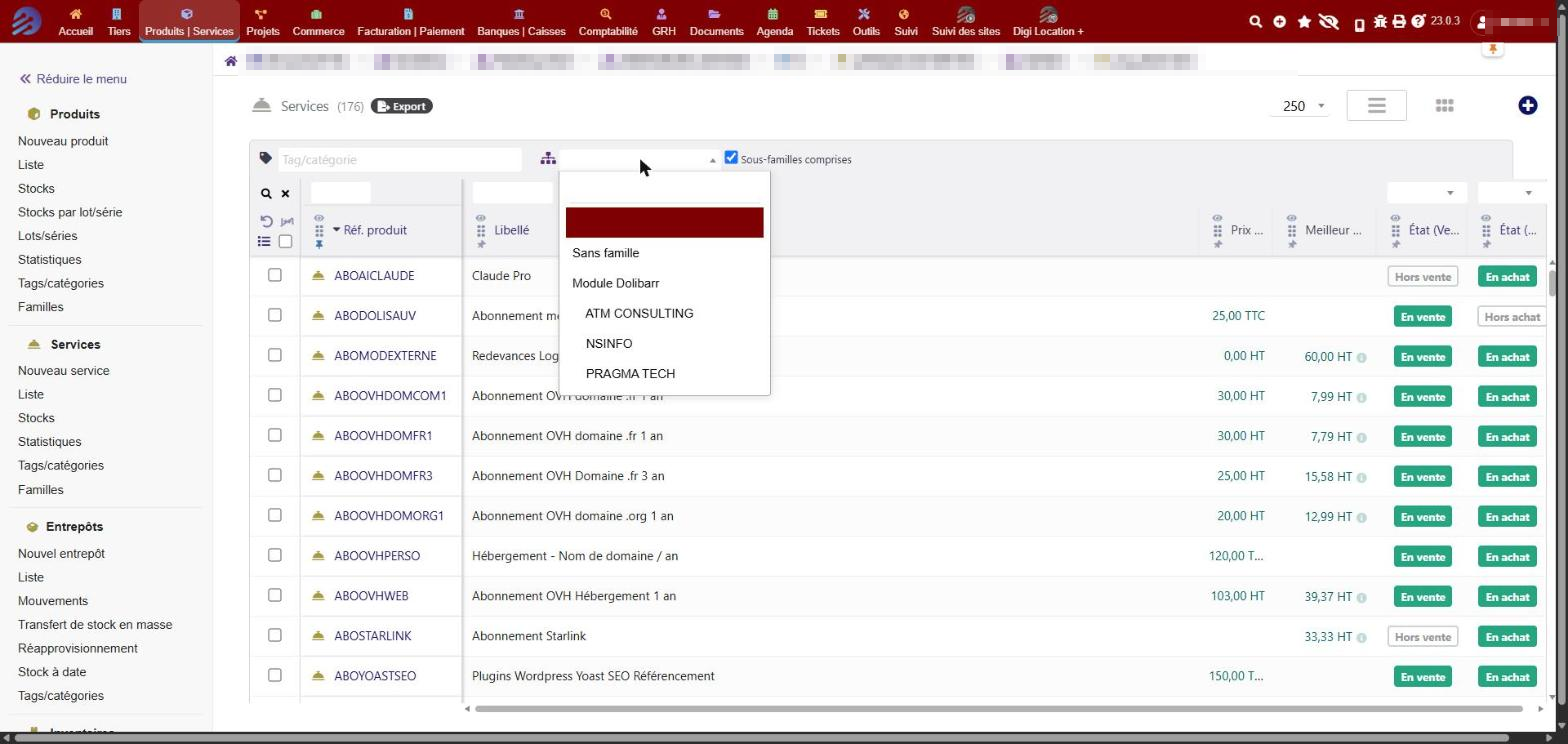
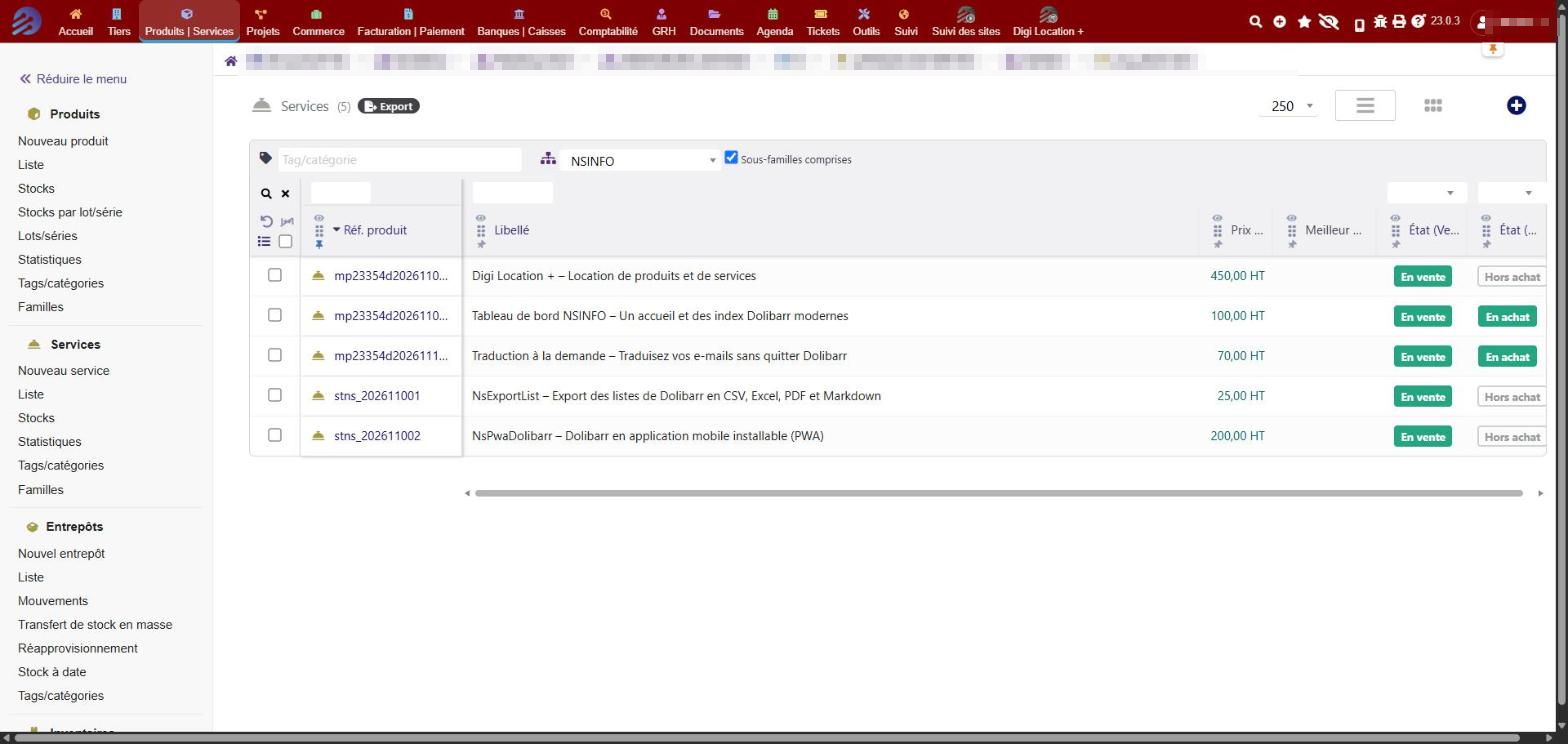
Filtre par famille au-dessus de la liste, comme les tags : une famille, avec ou sans ses sous-familles (case « Sous-familles comprises »), ou Sans famille. Le filtre est gardé en changeant de page.
Colonne « Famille » à cocher dans le choix des colonnes de la liste.
Action de masse Ranger dans une famille : les éléments cochés sont rangés dans la famille choisie, ou retirés de leur famille avec le choix « Sans famille ».
Liste des services : liste de choix du filtre Famille, arbre en retrait et choix Sans famille.Liste des services filtrée sur une famille, sous-familles comprises.
10. Limites connues et FAQ
Peut-on mettre un élément dans deux familles ?
Non : un élément appartient à une seule famille. Pour un classement multiple, utilisez les tags de Dolibarr en plus.
J’ai activé la séparation des services : mes services ont-ils perdu leur famille ?
Non, ils la gardent jusqu’au prochain choix. Les nouvelles familles des services se créent dans l’arbre « Services ».
Le filtre « Famille » n’apparaît pas sur la liste des tiers.
Dolibarr n’affiche la zone de filtres de cette liste que si elle contient déjà un filtre (tags, commerciaux). Activez les tags des tiers pour la faire apparaître.
Le glisser-déposer fonctionne-t-il sur téléphone ?
Le glisser-déposer demande une souris. Sur téléphone, changez la famille parente depuis la fiche de la famille (Modifier).