NsPwaDolibarr transforme Dolibarr en application installable (PWA) : sur un téléphone, une tablette ou un ordinateur, Dolibarr s’ouvre depuis une icône de l’écran d’accueil, dans sa propre fenêtre, sans barre d’adresse, comme une application mobile.
Rien à publier sur un magasin d’applications : l’application s’installe depuis le navigateur, sur votre propre Dolibarr.
Dans l’application, sur un écran étroit, l’affichage est pensé pour le doigt : menus en panneaux, listes en cartes, formulaires en une colonne, lignes des documents repliables.
Dans le navigateur normal, rien ne change : les utilisateurs de bureau gardent l’affichage habituel.
Le module ne modifie pas le Core de Dolibarr.
2. Prérequis et installation
2.1 Prérequis
Élément
Version
Dolibarr
20.0.0 à 24.0.x
PHP
7.4 à 8.3
Framework NSINFO (module « NSINFO »)
24.0.0 ou supérieur, installé et activé (24.0.2 recommandé)
Accès à Dolibarr
Adresse sécurisée (HTTPS), obligatoire pour installer l’application
Activez Application mobile Dolibarr (PWA) dans Accueil > Configuration > Modules (activation et paramètres).
2.3 Adresse sécurisée (HTTPS)
Les navigateurs n’acceptent d’installer une application que si Dolibarr est ouvert par une adresse https:// (certificat valide). Sur une adresse http://, le module ne gêne rien, mais l’icône d’installation n’apparaît pas.
3. Configuration
3.1 Réglages
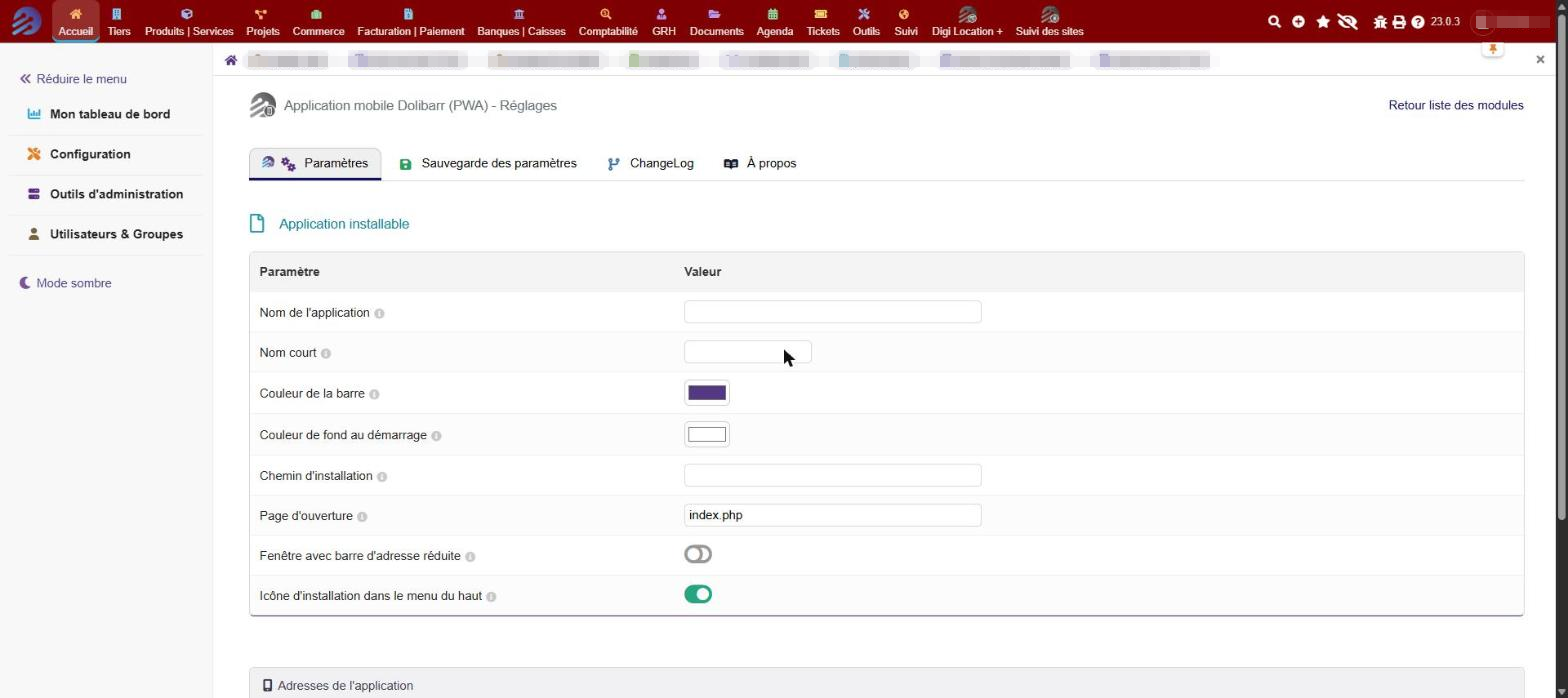
Dans Accueil > Configuration > Modules, picto de réglage du module, section Application installable. Chaque réglage est enregistré dès qu’il change ; le picto ↺ remet sa valeur par défaut, et « Tout remettre par défaut » remet tous les réglages.
Réglage
Rôle
Nom de l’application
Nom affiché sous l’icône et dans la liste des applications (45 caractères au plus). Vide : nom de la société suivi de « – Dolibarr ».
Nom court
Nom affiché sous l’icône quand la place manque (12 caractères au plus). Vide : « Dolibarr ».
Couleur de la barre
Couleur de la barre du téléphone et de la barre de l’application.
Couleur de fond au démarrage
Couleur de l’écran affiché pendant l’ouverture de l’application.
Chemin d’installation
Dossier de Dolibarr couvert par l’application. Vide : tout Dolibarr (voir 3.2).
Page d’ouverture
Page de Dolibarr ouverte au lancement (ex. accueil, agenda). Seule une page de votre Dolibarr est acceptée.
Icône « Installer l’application » à droite du menu du haut (activée par défaut).
Page de réglages du module, section Application installable : nom, couleurs, chemin d’installation, page d’ouverture et options.
3.2 Chemin d’installation et autres applications
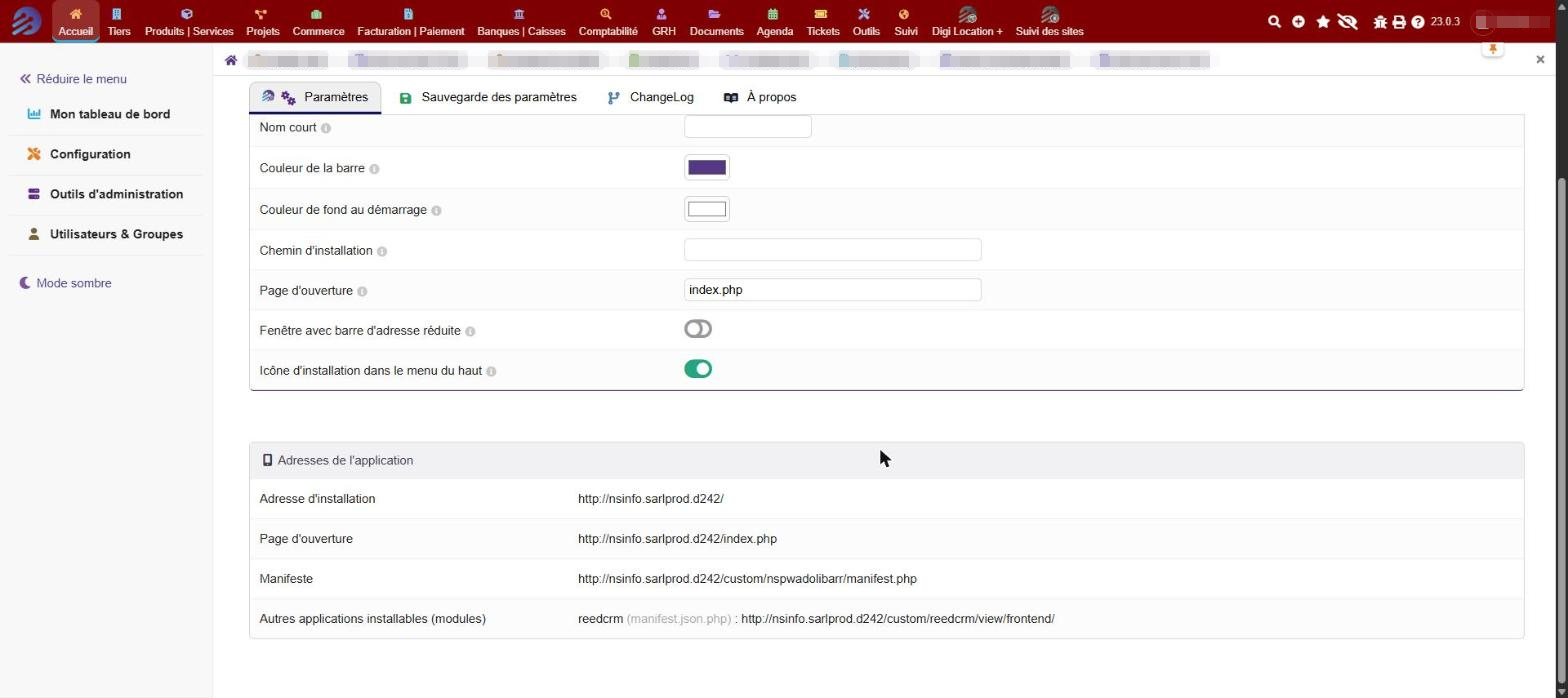
Plusieurs applications installables peuvent coexister sur le même Dolibarr, chacune sur son propre chemin (par exemple l’application d’un autre module sur son dossier). Sous les réglages, le tableau Adresses de l’application rappelle l’adresse d’installation, la page d’ouverture, le manifeste, et liste les autres applications installables trouvées dans les modules, avec leur adresse.
La page d’ouverture doit se trouver dans le chemin d’installation ; sinon, l’application s’ouvre sur l’entrée de ce chemin.
Tableau Adresses de l’application : adresse d’installation, page d’ouverture, manifeste et autres applications installables.
4. Droits d’accès
Le module n’ajoute pas de permission : dans l’application, chaque utilisateur voit exactement ce que ses droits Dolibarr lui donnent, comme dans le navigateur. La connexion reste celle de Dolibarr.
5. Installer l’application
5.1 Android, ordinateur (Chrome, Edge)
Ouvrez Dolibarr dans le navigateur et connectez-vous.
Touchez l’icône Installer l’application à droite du menu du haut (ou le menu du navigateur, « Installer l’application » / « Ajouter à l’écran d’accueil »).
Confirmez : l’icône de Dolibarr apparaît sur l’écran d’accueil ou dans les applications de l’ordinateur.
5.2 iPhone et iPad
Ouvrez Dolibarr dans Safari.
Touchez l’icône Installer l’application : la marche à suivre s’affiche.
Touchez le bouton Partager de Safari, puis Sur l’écran d’accueil.
6. Utilisation dans l’application
Les adaptations ci-dessous s’appliquent dans l’application installée, sur un écran de moins de 768 pixels de large (téléphone, petite tablette). Sur un grand écran, l’application garde l’affichage de Dolibarr.
6.1 Barre d’application et menus
Une barre fixe en haut, à la couleur de l’application, affiche le titre de la page.
Le bouton ☰ (à gauche) ouvre le menu de la section en cours ; le bouton grille (à droite) ouvre le menu du haut.
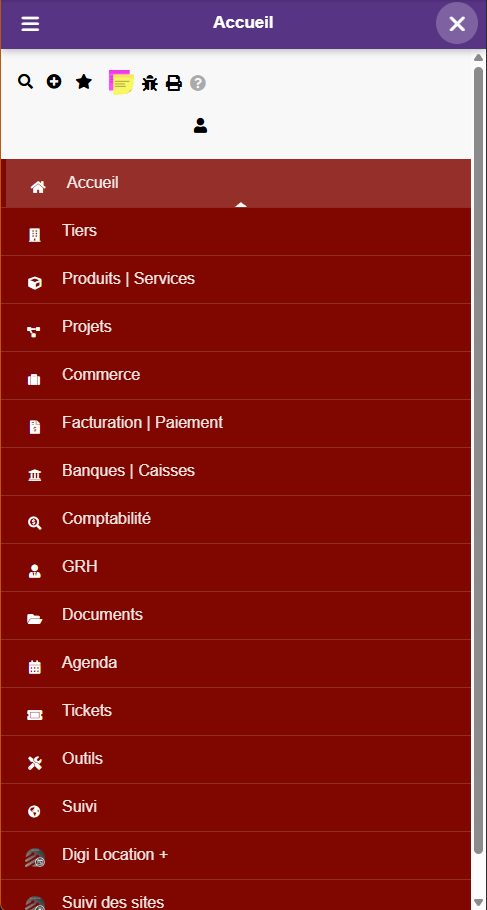
Chaque menu s’ouvre en panneau, une entrée par ligne, toute la ligne cliquable ; un toucher en dehors ou ✕ le ferme.
Menu du haut ouvert en panneau dans l’application sur téléphone : une entrée par ligne, toute la ligne cliquable.
6.2 Fiches et onglets
Les onglets d’une fiche sont remplacés par un bouton (onglet en cours ▾) qui ouvre la liste des onglets dans un panneau.
Les blocs de la fiche s’affichent l’un sous l’autre sur toute la largeur ; les champs vides sont masqués en consultation.
Les boutons d’action tiennent sur une ligne qui défile.
6.3 Listes et blocs en cartes
Chaque ligne d’une liste devient une carte « libellé : valeur » ; la case de sélection remplace le libellé « Réf. ».
L’état s’affiche en pastille de couleur à côté de la référence ; les dates qui se suivent sont côte à côte.
Les champs de recherche sont repliés derrière un bouton Filtres.
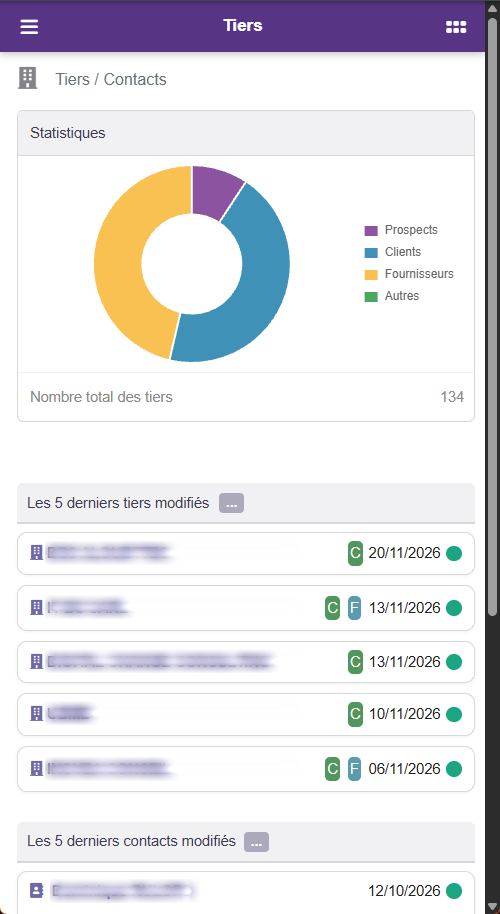
Les blocs des pages d’accueil (« Les 5 derniers… ») sont en cartes compactes : nom à gauche, date ou montant et pastille à droite, titre en bandeau gris.
L’affichage en vignettes des listes est adapté : vignettes sur toute la largeur, référence et pastille en tête.
La page ne défile jamais de côté ; seuls les tableaux vraiment larges défilent dans leur cadre.
Page d’accueil des tiers sur téléphone : statistiques et blocs « Les 5 derniers… » en cartes compactes.
6.4 Lignes des documents
Propositions, commandes et factures, clients comme fournisseurs :
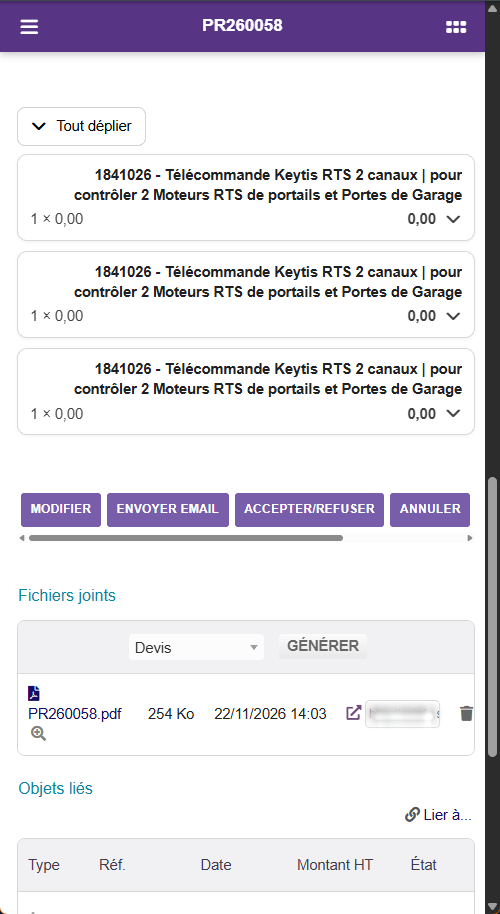
Chaque ligne est repliée en un résumé (description, quantité × prix unitaire, total HT) ; un toucher la déplie.
Le bouton Tout déplier / Tout replier agit sur toutes les lignes.
Le crayon (modifier) et la corbeille (supprimer) sont sur la même ligne.
Le formulaire d’ajout est resserré : éditeur sur toute la largeur, bouton Ajouter en bas à droite.
Proposition commerciale sur téléphone : lignes repliées en résumé, bouton Tout déplier et boutons d’action sur une ligne qui défile.
6.5 Formulaires de saisie
Création et modification en une colonne : chaque libellé avec son champ, champs à la largeur de l’écran.
Picto devant la case, bouton « + » après, unité (€, %) au bout de la case.
Date, calendrier, heure et minutes regroupés ; case à cocher devant son libellé.
6.6 Aide et éditeur de texte
Les bulles au survol, inutiles au doigt, sont supprimées ; l’aide d’un picto « i » s’ouvre d’un toucher.
Dans l’éditeur de texte, un bouton affiche ou replie la barre d’outils complète (gras, listes, liens…).
7. Hors connexion et mises à jour
Les images, polices et feuilles de style sont gardées en mémoire pour un affichage plus rapide ; les pages et les données passent toujours par le réseau : rien de confidentiel n’est stocké sur l’appareil.
Sans réseau, une page « Pas de connexion » s’affiche, avec un bouton Réessayer ; Dolibarr revient seul dès le retour de la connexion.
À chaque nouvelle version du module ou changement de réglage, les appareils reprennent automatiquement les nouveaux fichiers.
8. Autres modules NSINFO
Dans l’application, les modules NSINFO d’affichage de bureau (tableaux de bord, outils de listes) coupent leurs fonctions sans être désactivés : ils restent actifs pour les utilisateurs du navigateur normal.
Vérifiez que Dolibarr est ouvert en https://, que l’application n’est pas déjà installée, et que le réglage « Icône d’installation dans le menu du haut » est activé. Sur iPhone, utilisez Safari.
L’application fonctionne-t-elle sans réseau ?
Non : Dolibarr reste en ligne. Sans réseau, une page d’attente s’affiche et l’application reprend dès le retour de la connexion.
J’utilise l’application et un onglet du navigateur sur le même ordinateur.
Au premier affichage après être passé de l’un à l’autre, la page peut garder la présentation de l’autre mode ; elle se corrige dès la page suivante.
Faut-il réinstaller l’application après une mise à jour du module ?
Non : les fichiers sont repris automatiquement. Un changement de nom ou d’icône peut demander quelques jours au téléphone pour apparaître.