


Outils pour Dolibarr
Documentation du module · version 23.3.7 · éditeur NSINFO
Sommaire
Nouveautés de la version 23.3.2 : neuf listes de plus aux colonnes déplaçables et redimensionnables (paiements fournisseurs et clients, comptes bancaires, prélèvements, partenariats), un onglet Sauvegarde des paramètres et une bande de recherche qui suit la largeur du tableau (voir les sections 9 et 3).
Le module Outils pour Dolibarr facilite le travail sur les lignes des documents de Dolibarr, en particulier sur les documents longs :
| Clients | Fournisseurs |
|---|---|
| Propositions commerciales | Demandes de prix |
| Commandes | Commandes |
| Expéditions | Réceptions |
| Factures | Factures |
| Modèles de factures | Modèles de factures |
Toutes les fonctions ne sont pas disponibles sur tous les documents : voir Particularités par document.
| Élément | Version |
|---|---|
| Dolibarr | 19.0 à 24.0 (testé sur 22.0 et 23.0) |
| PHP | 7.4 à 8.3 (testé en 7.4) |
| Framework NSINFO (module « NSINFO ») | 23.9.0 ou supérieur, installé et activé |
| Module Marges | Facultatif : nécessaire pour modifier le prix d’achat des lignes |
Le framework NSINFO est obligatoire. Si le module « NSINFO » n’est pas installé et activé, l’activation du module Outils pour Dolibarr est refusée avec le message :
« Le framework NSINFO est obligatoire : le module « NSINFO » (nsinfo) doit être installé et activé avant d’activer le module « Outils pour Dolibarr ». »
module_nsdtools-X.Y.Z.zip.À la première activation, le module active pour les propositions commerciales le bouton « Activer la modification en masse » et la modification des quantités. Les calendriers de dates, l’horloge et les colonnes déplaçables sont également activés. Les autres documents et options sont désactivés : activez-les selon vos besoins.
Après une mise à jour du module, désactiver puis réactiver le module : cette opération enregistre les nouveaux documents pris en charge et les nouvelles options, activées par défaut. Les réglages existants sont conservés.
Page de réglages : Configuration > Modules, roue crantée du module. Réservée aux administrateurs. Onglets : Réglages, Documents, Colonnes, Dépôt de fichiers (section 10), Sauvegarde des paramètres, ChangeLog et À propos (ces deux derniers fournis par le framework NSINFO). L’onglet Colonnes est décrit en section 9. L’onglet Sauvegarde des paramètres, fourni par le framework NSINFO et placé juste avant ChangeLog, exporte les paramètres du module dans un fichier JSON et les importe sur un autre Dolibarr.
Options communes à tous les documents, réparties en deux sous-onglets : Boutons et Général. Les options des dates et des heures sont dans l’onglet Dates et heures, au même niveau que l’onglet Colonnes : sous-onglets Général (horloge, filtres de listes), Éléments de Dolibarr, Comptabilité et Modules complémentaires (détails ci-dessous et section 8).
| Option | Description | Défaut |
|---|---|---|
| Libellé du bouton « Activer la modification en masse » | Texte du bouton. | « Activer la modification en masse » |
| Couleur du bouton « Activer la modification en masse » | Couleur de fond du bouton. | Couleur des boutons du thème |
| Libellé du bouton « Affichage normal » | Texte du bouton qui fait réapparaître les descriptions. | « Affichage normal » |
| Couleur du bouton « Affichage normal » | Couleur de fond du bouton. | Couleur des boutons du thème |
| Libellé du bouton « Enregistrer les lignes » | Texte du bouton qui enregistre les lignes modifiées. | « Enregistrer les lignes » |
| Couleur du bouton « Enregistrer les lignes » | Couleur de fond du bouton. | Couleur des boutons du thème |
| Option | Description | Défaut |
|---|---|---|
| Suppression groupée des lignes | Ajoute une case à cocher devant chaque ligne des documents brouillons et une corbeille pour supprimer les lignes cochées (voir section 7). | Désactivée |
| Suppression groupée des lignes sans confirmation | La corbeille supprime directement les lignes cochées, sans demander de confirmation. | Désactivée |
| Ajout d’un produit : position de la nouvelle ligne | Champ « position » dans la colonne des numéros de la ligne d’ajout d’un produit : la nouvelle ligne prend cette place et les suivantes sont décalées (section 7.1). | Activée |
| Page de connexion : champs identifiant et mot de passe toujours blancs | Sur la page de connexion de Dolibarr, les champs identifiant et mot de passe restent blancs, même quand le navigateur les remplit automatiquement (le thème de Dolibarr les peint sinon en jaune pâle). Après l’activation, recharger la page de connexion avec Ctrl + F5. | Activée |
| Page de connexion : couleur des champs | Couleur de fond des champs identifiant et mot de passe quand l’option précédente est active. | Blanc |
| Boutons d’action toujours visibles en bas de page | Sur toutes les fiches de Dolibarr (tiers, produits, documents, projets…), quel que soit leur statut, la barre des boutons d’action reste visible en bas de l’écran pendant le défilement de la page. Après un changement de cette option, recharger les pages avec Ctrl + F5. | Désactivée |
| Titres des colonnes des lignes toujours visibles en haut de page | Sur toutes les fiches de Dolibarr qui affichent un tableau de lignes, la ligne de titres des colonnes (Description, TVA, P.U. HT, Qté…) reste visible en haut de l’écran pendant le défilement des lignes. Le tableau des lignes ne défile plus horizontalement sur les petits écrans. Après un changement de cette option, recharger les pages avec Ctrl + F5. | Désactivée |
| Onglets des fiches toujours visibles en haut de page | Sur toutes les fiches de Dolibarr, la barre des onglets (Fiche, Contacts, Documents…) reste visible en haut de l’écran, sous le menu, pendant le défilement de la page. Avec l’option précédente, les titres des colonnes restent affichés sous les onglets. Après un changement de cette option, recharger les pages avec Ctrl + F5. | Désactivée |
| Fil d’Ariane toujours visible en haut de page | Option proposée uniquement quand le module Breadcrumb (fil d’Ariane) est actif. Sur toutes les pages de Dolibarr, le fil d’Ariane reste visible en haut de l’écran, sous le menu, pendant le défilement de la page. Les onglets et les titres des colonnes toujours visibles se placent sous le fil d’Ariane. Après un changement de cette option, recharger les pages avec Ctrl + F5. | Désactivée |
| Heures : sélecteur en forme d’horloge (comme sur Android) | Dans toutes les pages, remplace les listes « heure » et « minute » par une pastille qui ouvre une horloge (voir 8.3). Nécessite le module NSINFO 23.9.0 ou plus. | Activée |
| Sous-onglet « Listes » : titres des colonnes toujours visibles en haut de page | Dans toutes les listes de Dolibarr (propositions, commandes, factures, tiers, produits…), la ligne de titres des colonnes reste visible en haut de l’écran pendant le défilement ; la zone de recherche, au-dessus des titres, disparaît avec le défilement. La liste ne défile plus horizontalement sur les petits écrans. Après un changement de cette option, recharger les pages avec Ctrl + F5. | Désactivée |
| Sous-onglet « Listes » : colonne de sélection (recherche, champs, cases à cocher) à gauche | Dans les listes aux colonnes déplaçables, la colonne des boutons de recherche, du sélecteur de champs et des cases à cocher des lignes passe à gauche du tableau. Le réglage de Dolibarr équivalent s’applique à tout Dolibarr ; cette option ne concerne que les listes. Avec les colonnes fixées, elle reste visible quand la liste défile. | Désactivée |
| Sous-onglet « Listes » : défilement dans leur cadre | Dans toutes les listes de Dolibarr, le bloc autour de la liste défile par lui-même : sa barre de défilement horizontale (et la verticale) est celle de la page centrale et ne passe plus sous le menu de gauche. Les titres des colonnes et les colonnes fixées restent visibles aux bords du cadre. La hauteur va du haut de la liste au bas de la fenêtre (marge de 36 px, 260 px au minimum). | Désactivée |
Les options « Listes » se trouvent dans le sous-onglet vertical Listes de l’onglet Réglages (entre « Général » et « Boutons »).
Une option par liste ou par fiche, toutes activées à l’activation du module. Les calendriers nécessitent le module NSINFO 23.9.0 ou plus (détails dans la section 8).
| Option | Calendrier | Défaut |
|---|---|---|
| Listes : sélection des dates de début et de fin avec le calendrier NSINFO | Plage | Activée |
| Fiche d’une proposition commerciale : dates avec le calendrier NSINFO | Un jour | Activée |
| Fiche d’une commande client : dates avec le calendrier NSINFO | Un jour | Activée |
| Fiche d’une demande de prix fournisseur : dates avec le calendrier NSINFO | Un jour | Activée |
| Fiche d’un contrat : dates avec le calendrier NSINFO | Un jour | Activée |
| Fiche d’un projet : dates avec le calendrier NSINFO | Plage | Activée |
| Fiche d’un événement de l’agenda : dates avec le calendrier NSINFO | Un jour (les heures gardent l’horloge) | Activée |
| Option | Calendrier | Défaut |
|---|---|---|
| Fiche d’une facture client : dates avec le calendrier NSINFO | Un jour | Activée |
| Fiche d’une facture fournisseur : dates avec le calendrier NSINFO | Un jour | Activée |
| Fiche d’un salaire : début et fin de période avec le calendrier NSINFO | Plage | Activée |
| Fiche d’un salaire : date de paiement et date de valeur avec le calendrier NSINFO | Un jour | Activée |
| Fiche d’une charge sociale ou fiscale : dates avec le calendrier NSINFO | Un jour | Activée |
| Fiche d’un paiement de TVA ou de taxe locale : dates avec le calendrier NSINFO | Un jour | Activée |
| Fiche d’un emprunt : dates avec le calendrier NSINFO | Plage | Activée |
| Fiche d’un don : dates avec le calendrier NSINFO | Un jour | Activée |
| Fiche d’une note de frais : dates avec le calendrier NSINFO | Plage | Activée |
| Fiche d’un déplacement : dates avec le calendrier NSINFO | Un jour | Activée |
| Journaux comptables et balance : période avec le calendrier NSINFO | Plage | Activée |
| Rapports comptables : période avec le calendrier NSINFO | Plage | Activée |
| Fiche d’une écriture comptable : date du document avec le calendrier NSINFO | Un jour | Activée |
| Fiche d’un exercice comptable : début et fin avec le calendrier NSINFO | Plage | Activée |
Les options propres à chaque document sont présentées en tableau, dans l’onglet Documents : sous-onglet Clients pour les propositions commerciales, commandes, expéditions, factures et modèles de factures ; le sous-onglet Fournisseurs pour les demandes de prix, commandes, réceptions, factures et modèles de factures. Une colonne n’apparaît que si le module Dolibarr du document est activé.
| Option | Description |
|---|---|
| Activer le bouton « Activer la modification en masse » | Affiche le bouton sur la fiche de ce type de document (voir section 5). |
| Option | Description |
|---|---|
| Activer la modification des lignes | Interrupteur général du document, activé par défaut. Désactivé, aucun champ des lignes n’est modifiable sur ce document, quels que soient les champs cochés en dessous (ils sont conservés pour une réactivation). |
| Libellé de la ligne | Champ sous le produit, dans la colonne Description. Commandes et factures fournisseurs : Dolibarr ne gère pas ce libellé ; il est enregistré par le module et affiché sur la fiche et dans le PDF à la place du libellé du produit. |
| Réf. produit fournisseur | Documents fournisseurs : référence du produit chez le fournisseur, dans la colonne Réf. produit fournisseur. Seule la ligne du document est modifiée, pas les prix fournisseurs du produit. |
| Taux de TVA | Liste des taux de TVA (de vente ou d’achat selon le document). |
| Prix unitaire HT | Prix unitaire hors taxes. |
| Prix unitaire TTC | Prix unitaire toutes taxes comprises, si la colonne est affichée sur le document. |
| Quantité | Quantité de la ligne. |
| Unité | Uniquement si les unités sont utilisées sur les produits (réglages des produits). |
| Remise (%) | Remise de la ligne, entre 0 et 100. |
| Prix d’achat | Documents clients seulement, avec le module Marges et pour les utilisateurs autorisés à modifier les marges. |
| « Enregistrer les lignes » repasse en « Affichage normal » | Après un enregistrement réussi, le document revient à l’affichage normal. Sinon, il reste en saisie. |
Le module n’ajoute pas de permission. Il utilise le droit Dolibarr de créer/modifier le document concerné (par exemple « Créer/modifier les propositions commerciales ») pour :
Sans ce droit, les boutons « Activer la modification en masse » et « Affichage normal » sont affichés grisés ; le bouton « Enregistrer les lignes », la corbeille, les champs de saisie et les cases à cocher des lignes ne sont pas proposés. La modification du prix d’achat demande en plus le droit de modifier les marges.
Sur la fiche d’un document au statut brouillon (ou repassé en brouillon avec le bouton Modifier), le $1Activer la modification en masse$2 (icône crayon ; anciennement « Masquer les descriptions des lignes »)$3 des lignes de produits et de services, pour ce document seulement.
Tant que les descriptions sont masquées :
Le bouton Affichage normal fait réapparaître les descriptions et rétablit le fonctionnement habituel de la fiche. Il reste disponible tant que les descriptions sont masquées, quel que soit le statut du document.
Quand les descriptions sont masquées sur un document brouillon, les colonnes activées dans l’onglet du document (3.2) deviennent des champs de saisie, directement dans la liste des lignes.
L’enregistrement est tout ou rien : si une valeur est refusée, aucune ligne n’est modifiée et le message indique les lignes en erreur (« Ligne n° X : valeur invalide pour … »).
| Contrôle | Règle |
|---|---|
| Valeurs numériques | Prix, quantités, remises et prix d’achat doivent être des nombres. |
| Remise | Entre 0 et 100 %. |
| Prix minimum | Documents clients : le prix remisé ne peut pas être inférieur au prix minimum de vente du produit, comme sur la fiche du document. |
| Quantité 0 | Propositions, commandes clients et demandes de prix : la ligne passe en option, comme dans Dolibarr. Commandes fournisseurs : refusée. |
Avec l’option Suppression groupée des lignes (onglet Réglages), la fiche d’un document brouillon affiche, que les descriptions soient masquées ou non :
Avec l’option Ajout d’un produit : position de la nouvelle ligne (onglet Réglages, activée par défaut), la ligne d’ajout d’un produit des documents brouillon (propositions, commandes et factures, clients et fournisseurs) propose un petit champ dans la colonne des numéros de ligne.
Avec le module NSINFO (version 23.9.0 ou supérieure), les dates de Dolibarr se choisissent dans un calendrier et les heures sur une horloge, comme sur Android. Ces options sont activées par défaut (voir 3.1) et peuvent être désactivées une à une.
Un clic sur le jour voulu remplit le champ. Dans un formulaire de modification, la date est enregistrée dès le choix.
| Fiche | Dates choisies avec un calendrier d’un jour |
|---|---|
| Facture client | Date de facture, date de point de taxe, date limite de règlement, fin de garantie |
| Facture fournisseur | Date de facture, date limite de règlement |
| Paiement d’une facture client | Date de paiement (page de règlement, avec l’option des factures clients) |
| Paiement d’une facture fournisseur | Date de paiement (page de règlement, avec l’option des factures fournisseurs) |
| Modèle de facture récurrente | Date de la prochaine génération (création et fiche, avec l’option des factures clients) |
| Proposition commerciale | Date de la proposition, fin de validité, date de livraison |
| Commande client | Date de la commande |
| Demande de prix fournisseur | Date de livraison souhaitée |
| Contrat | Date du contrat |
| Salaire | Date de paiement et date de valeur (à la création) |
| Charge sociale ou fiscale | Date d’échéance et fin de période |
| Paiement de TVA ou de taxe locale | Date de paiement et date de valeur |
| Don | Date du don |
| Déplacement | Date du déplacement |
| Écriture comptable | Date du document |
| Événement de l’agenda | Date de début, date de fin et fin de répétition (les heures gardent leur horloge) |
Une période (deux dates) se choisit en une seule fois : glisser à la souris ou au doigt d’un jour à l’autre, ou cliquer sur le premier jour puis sur le dernier. Les boutons Aujourd’hui et Effacer sont proposés.
Sur toutes les pages, les listes « heure » et « minute » sont remplacées par une pastille qui ouvre une horloge :
Les listes d’origine restent présentes, masquées, et reçoivent l’heure choisie. Cette option se règle dans l’onglet Réglages, section Général (option « Heures : sélecteur en forme d’horloge »).
Sur les fiches de Dolibarr (propositions, commandes, factures…) en affichage, le crayon qui accompagne chaque date est remplacé par une pastille calendrier : un clic sur la date ouvre le calendrier, et la date est enregistrée dès le choix. Les dates qui ont une heure reçoivent aussi l’horloge, à côté de la date (option « Heures : sélecteur en forme d’horloge »). Depuis la version 23.3.0, les crayons de modification des lignes du tableau ne sont plus lus au chargement : les fiches avec des dates en calendrier (propositions, commandes, factures) s’ouvrent plus vite.
Dans les fenêtres de confirmation de Dolibarr (clonage d’une facture, activation d’un service d’un contrat, clonage d’un salaire…), les champs de date prennent le même calendrier que les fiches. L’option Popups de confirmation : dates avec le calendrier est activée par défaut ; elle se règle dans l’onglet Dates et heures.
Les dates des pages des modules installés dans le dossier custom de Dolibarr (hors listes) prennent aussi le calendrier, l’horloge et la pastille, à la place du crayon. Ces modules sont trouvés automatiquement sur chaque installation, sans rien activer : le sous-onglet Modules complémentaires de l’onglet Dates et heures propose un interrupteur par module (activé par défaut) et un interrupteur pour tous. La période de location du module Digi Location + (début et fin d’une proposition ou d’une commande) en bénéficie : calendrier de période à la création, calendrier d’un jour dans le formulaire du crayon.
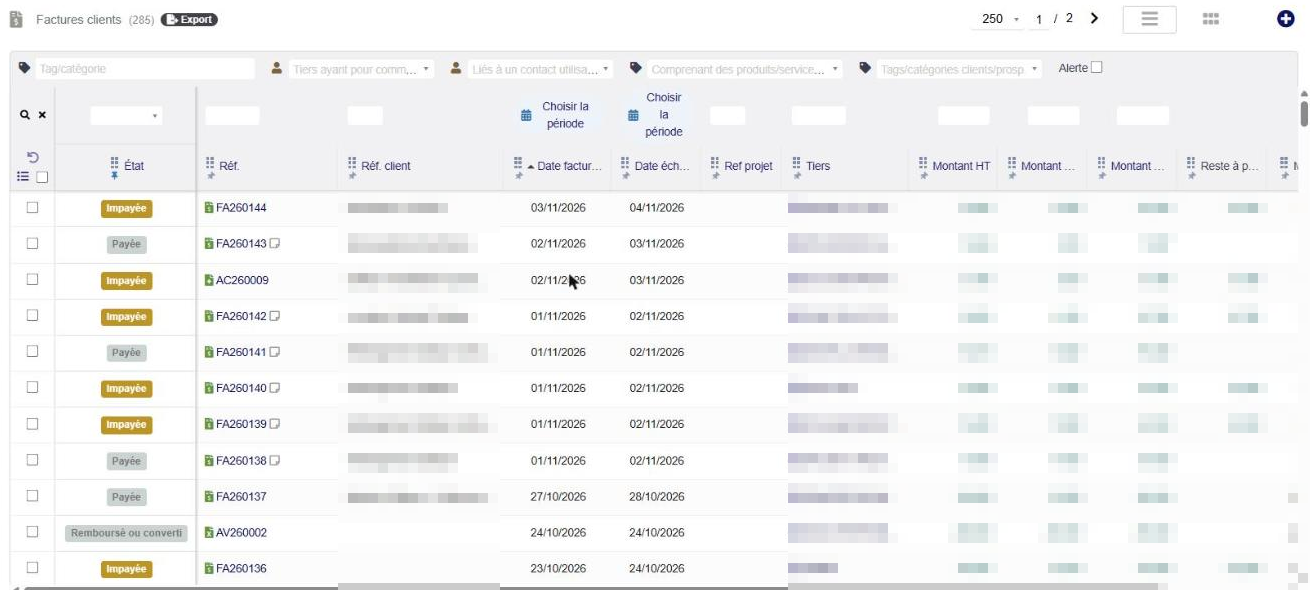
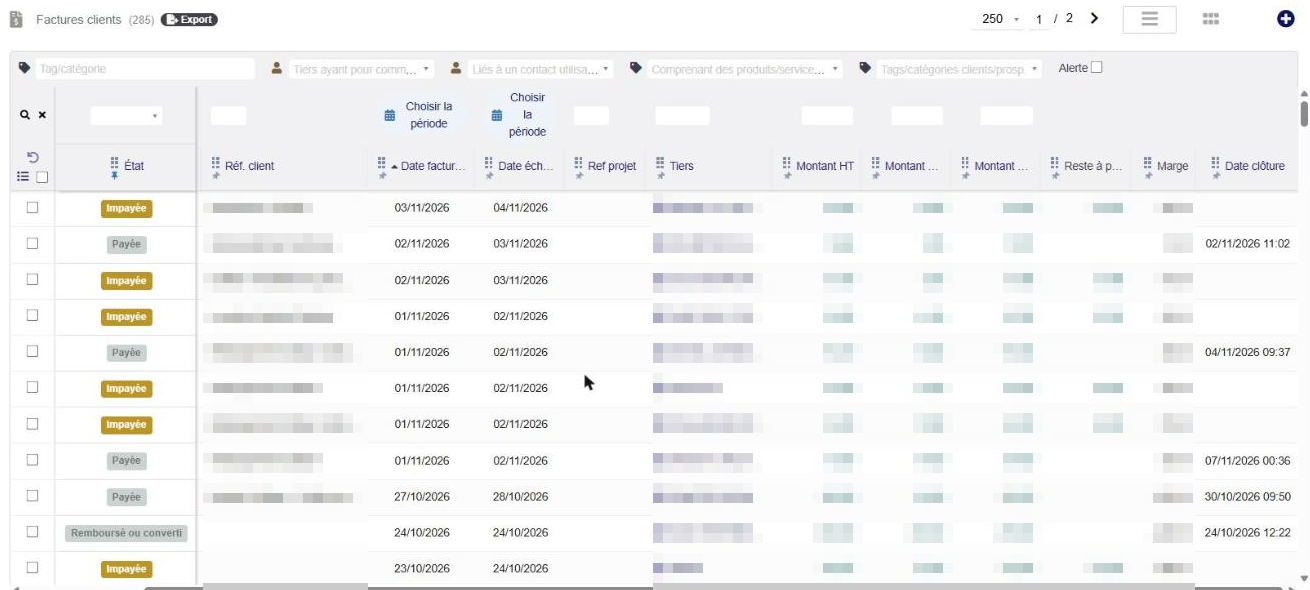
Dans les listes, chaque utilisateur peut changer l’ordre et la largeur des colonnes. L’option est proposée pour chaque liste, dans l’onglet Colonnes des réglages.
L’option Colonnes redimensionnables, en tête de l’onglet Colonnes, est activée par défaut.
L’option Colonnes fixables à gauche dans les listes, dans l’onglet Colonnes des réglages, est activée par défaut. Sous la poignée de chaque titre se trouve un petit picto d’épingle.

Sur les pages Documents de Dolibarr (tiers, propositions, commandes, factures, produits, projets, banque…) et des modules complémentaires, une zone de dépôt s’affiche juste au-dessus du titre « Fichiers et documents joints ».
L’envoi utilise le formulaire standard de la page : mêmes droits, mêmes contrôles et même taille maximale que le bouton « Envoyer » de Dolibarr. Si l’envoi échoue, la zone passe en rouge avec un message : déposez de nouveau les fichiers ou utilisez le formulaire habituel. La zone n’apparaît pas si l’envoi de documents est désactivé dans Dolibarr ou si vous n’avez pas le droit d’ajouter des fichiers à la fiche.
La zone est activée par défaut partout. L’onglet Dépôt de fichiers des réglages (réservé aux administrateurs) comporte deux sous-onglets :
Dans chaque sous-onglet, l’interrupteur de la première ligne active ou désactive la zone pour tout le sous-onglet.
| Document | Particularité |
|---|---|
| Propositions, commandes et factures clients | Tous les champs sont disponibles, y compris le prix d’achat (module Marges) ; contrôle du prix minimum de vente. Sauf factures de situation (voir ci-dessous). |
| Demandes de prix | Liste des TVA d’achat ; pas de prix d’achat ni de contrôle du prix minimum. Le code de TVA n’est pas conservé par Dolibarr sur ces lignes, seul le taux l’est. |
| Commandes et factures fournisseurs | Liste des TVA d’achat ; pas de prix d’achat ni de contrôle du prix minimum. Libellé de la ligne enregistré par le module (Dolibarr ne le gère pas) : vider le champ revient au libellé du produit. Factures fournisseurs : une réf. produit fournisseur vidée est remplacée par Dolibarr. Commandes fournisseurs : quantité 0 refusée. |
| Factures de situation | La modification et la suppression groupées des lignes ne sont pas proposées. |
| Expéditions et réceptions | Masquage des descriptions et suppression groupée des lignes ; boutons Valider et Supprimer désactivés tant que les descriptions sont masquées. Pas de modification groupée des lignes : les quantités expédiées ou reçues se saisissent par entrepôt et par lot, avec le bouton de modification de chaque ligne. |
| Modèles de factures clients | Toutes les fonctions. Un modèle n’a pas de statut brouillon : les lignes sont modifiables tant que Dolibarr le permet. Le bouton Supprimer du modèle est désactivé tant que les descriptions sont masquées. Un modèle n’a pas de document PDF. |
| Modèles de factures fournisseurs | Toutes les fonctions, sauf le prix d’achat. Le bouton Supprimer du modèle et le formulaire d’ajout de lignes sont masqués tant que les descriptions sont masquées. La modification groupée enregistre les lignes même si la modification d’une ligne depuis la fiche de Dolibarr 22 reste sans effet. |
Les descriptions sont masquées : cliquer sur Affichage normal, puis utiliser les boutons habituels.
Le formulaire d’ajout est masqué avec les descriptions : cliquer sur Affichage normal.
Le navigateur garde la feuille de style en mémoire quelques heures : recharger la page avec Ctrl + F5.
Le module Upbuttons propose aussi des onglets toujours visibles : avec les options « Onglets des fiches toujours visibles » et « Fil d’Ariane toujours visible » du module Outils pour Dolibarr, les onglets se placent sous le fil d’Ariane et sous le menu. Recharger les pages avec Ctrl + F5 après un changement. Avec le fil d’Ariane du module Tableau de bord NSINFO (Nsdashboard), la hauteur de sa barre est prise en compte : les onglets et les titres de colonnes fixes restent sous la barre. Dans les listes du thème Saturne, avec l’option « Listes : titres des colonnes toujours visibles en haut de page », le bloc autour du tableau n’est plus limité en hauteur : le menu de gauche ne décroche plus au défilement.